

如果您需要远程电脑维修,请
游戏卡顿的原因有很多,一般为游戏官方优化或服务器问题;
打开“任务管理器”查看后台进程数,看看系统资源占用是否过多
解决方法:
把不需要的进程关闭。
查看硬件温度过高(显卡、CPU过热自动降频性能下降)
解决方法:
更换散热器或加装机箱散热风扇。
系统原因或软件不兼容或者中毒。(更新驱动或系统)
解决方法
:如果是中毒,请全盘杀毒,或全盘格式化进行系统重装。
若是和软件兼容问题需卸载不兼容的软件,或win10兼容问题可以按以下步骤操作。
开启
NET Framework 3.5
和
旧版组件
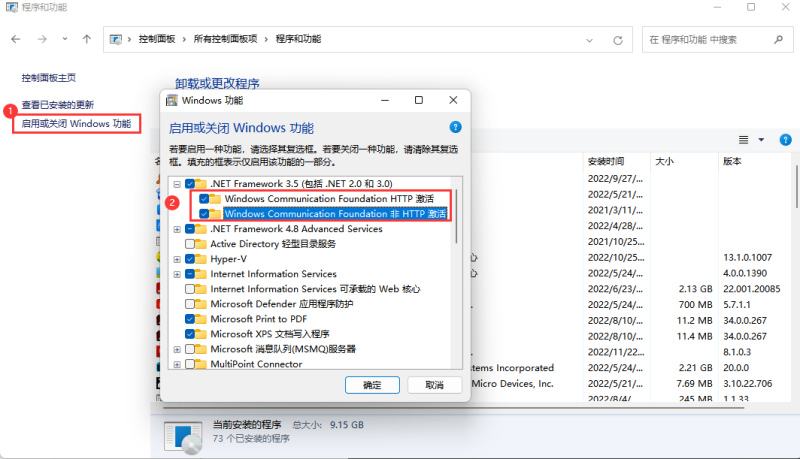
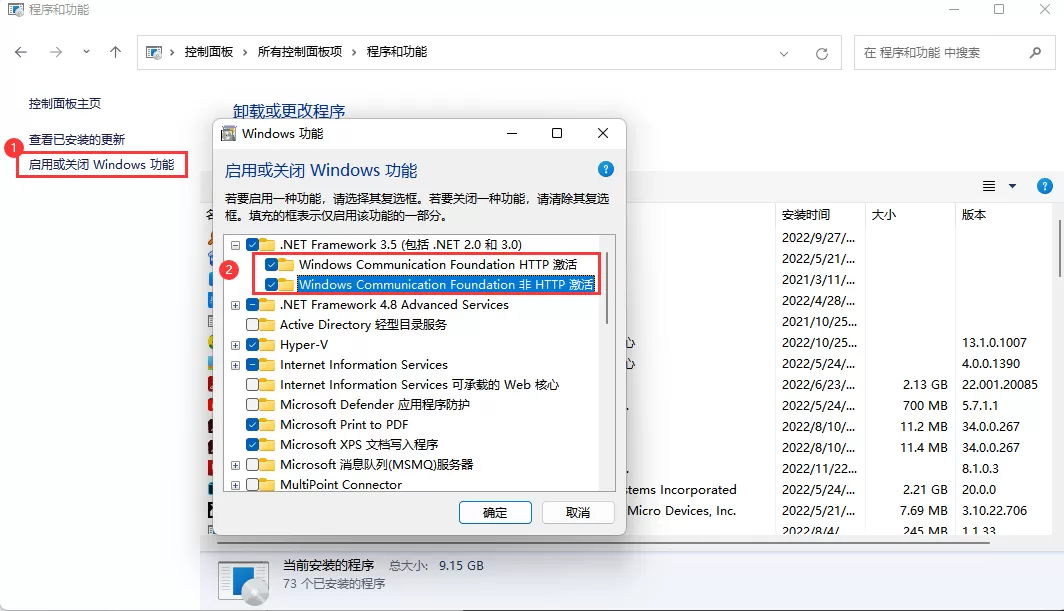
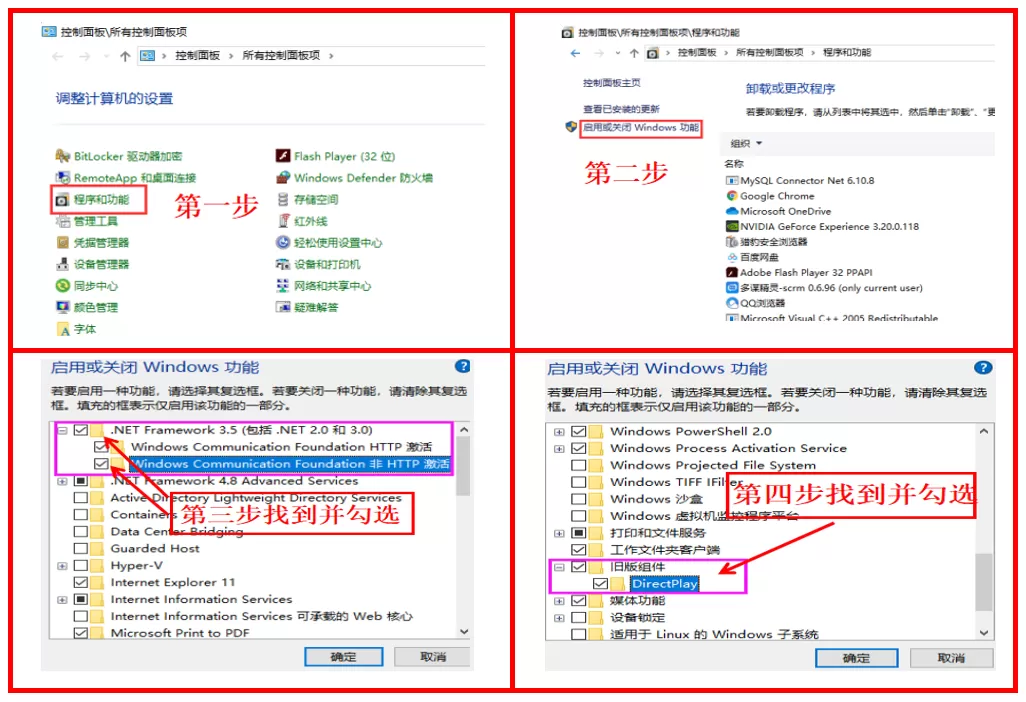
①、打开控制面板,找到“程序和功能”,在左上角有一个”启用或关闭Windows功能“打开后找到NET Framework 3.5(包括.NET 2.0和3.0),点击旁边的+号下面会有两个文件夹,Windows Communication Foundation HTTP激活、Windows Communication Foundation 非HTTP激活,全部勾选,完成以后下滑。
②、找到“旧版组件”旁边的+号打开以后会有一个“DirectPlay.”勾选。完成以后点击确定,桌面如果弹出需要下载执行点击下载,完成以后关闭窗口重启主机。
③如果是更新了驱动或系统导致。
解决方法: 可卸载更新的驱动,重新安装官方驱动。系统更新导致可恢复或重装系统。
重装系统或还原系统:
查看系统还原方法
硬件性能不足/搭配不合理(内存占用率、显卡帧数)
解决方法:
如内存占用率过高或调试虚拟内存或加装内存条。如显卡性能不足,尽量降低游戏设置参数。或更换高性能显卡。
网络游戏卡顿确认网络延时和FPS值大小及浮动情况(50ms以下,60帧以上)。
或游戏官方服务器问题导致网络延迟。
如何定义网络延迟程度?
(网络延迟Ping值越低速度越快)
1~30ms:极快,几乎察觉不出有延迟,玩任何游戏速度都特别顺畅
31~50ms:良好,可以正常游戏,没有明显的延迟情况
51~100ms:普通,对抗类游戏能感觉出明显延迟,稍有停顿
>100ms:差,无法正常游戏,有卡顿,丢包并掉线现象
计算方法:1秒=1000毫秒(例:30ms为0.03秒)
解决方法:
使用加速器加速游戏或更换低延迟网络商(如电信)
关注游戏官方公告,游戏官方服务器问题导致延迟,官方一般会发公告。需等待官方进行修复。
硬件故障(硬盘读写速度占比)
解决方法
:如硬盘测试读写异常,通常需要更换硬盘解决。
若是部分年份较老游戏或者软件可尝试,鼠标右键“游戏或软件图标”–打开属性,选择以win7兼容模式运行。