

如果您需要远程电脑维修,请
很多玩家在玩游戏的时候,都习惯让游戏显示出FPS帧数,但是一般往往都是借助的第三方工具。其实win10自带了让游戏显示FPS的功能。下面就给大家介绍下win10系统显示游戏FPS的方法。
操作步骤:
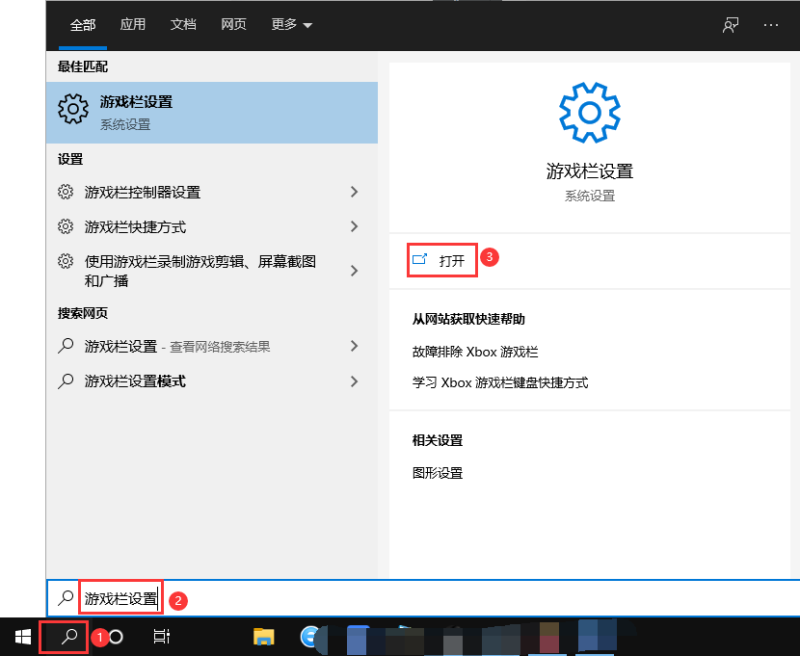
1.首先,win10左下角的搜索功能进入游戏开始游戏栏设置。
系统显示游戏FPS的方法" src="/2025/12/30/02e85bfe927906042af9e1fef9ce2522.webp" />
2.之后,打开下面的选项,使用游戏栏录制游戏片段、截图和广播。
系统显示游戏FPS的方法" src="/2025/12/30/481378118ceee55f208e003d31d98940.webp" />
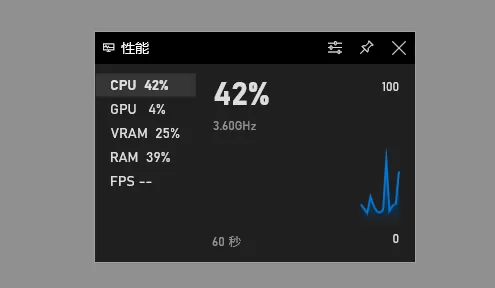
3.然后按win+g打开XBOXBar功能。将出现以下页面。
![图片[4]-win10系统显示游戏FPS的方法-无名大叔](\Users\Admin\AppData\Local\YNote\data\zmj799927480@163.com\8abc838a0a664ddaaf8df24ec457cbcf\clipboard.png)
4.将鼠标指向FPS并单击以请求访问权限。
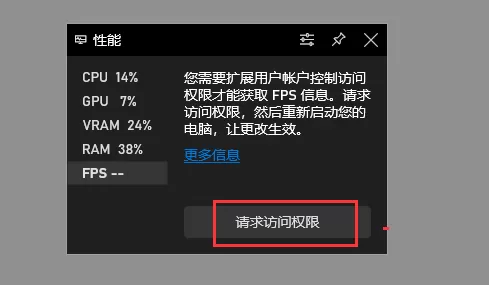
![图片[6]-win10系统显示游戏FPS的方法-无名大叔](\Users\Admin\AppData\Local\YNote\data\zmj799927480@163.com\b74ca7f9e24641d69151e7b4db449ee2\clipboard.png)
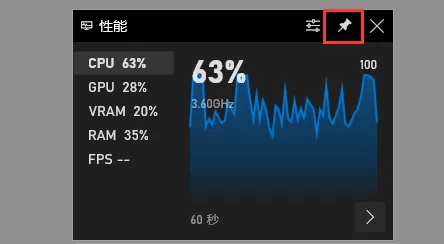
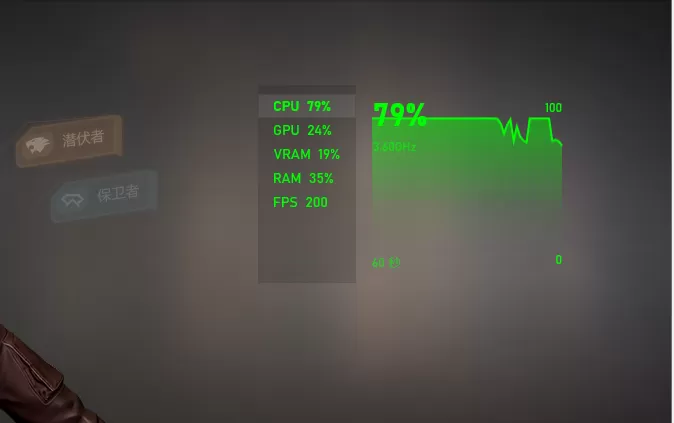
5.接下来,重新启动计算机。再次按下Win+G,拖放FPS的性能模块正确观看,点击右上角的锁定图标进行修复。
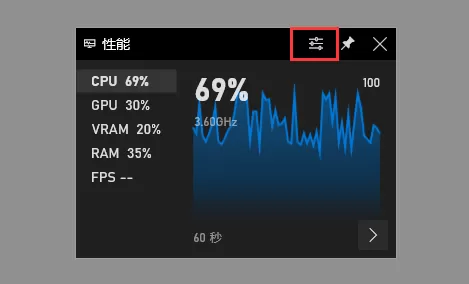
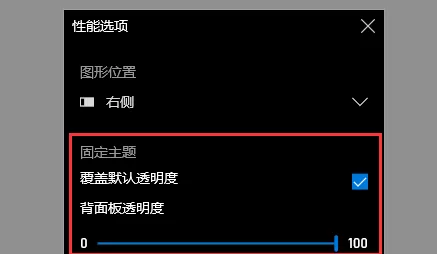
6.我们还可以调节性能面板的不透明度。
6.之后再次打开游戏,FPS指示器会准确显示当前游戏的帧数。无论切换到什么游戏,都依然有效。如果要取消,再次按win+g,直接关闭页面。
以上是win10系统显示游戏fps的方法,有需要的朋友们可以参考以上方法设置。希望本文能帮到你。
THE END