

如果您需要远程电脑维修,请
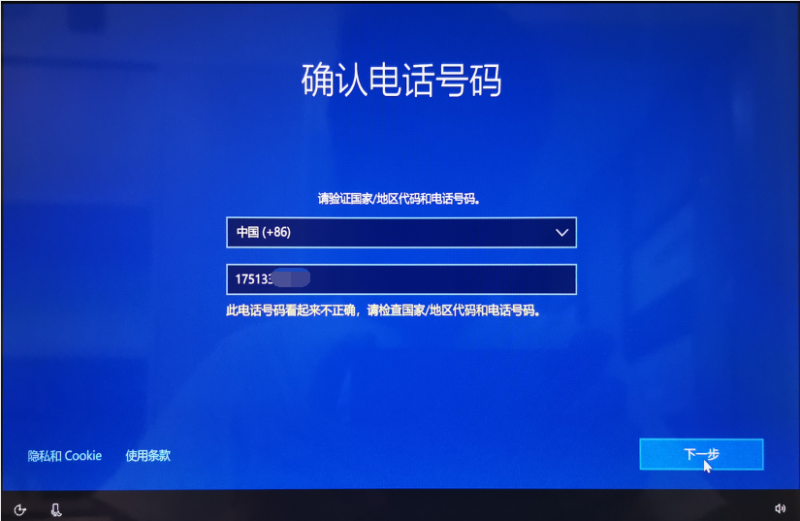
部分用户在新笔记本首次开机时连接了网络,然后在输入手机账户时遇到了登录微软账户时提示,此电话号码看起来不正确,请检查国家/地区代码和电话号码的提示。这是什么原因?下面给大家分享新笔记本开机时遇到登录微软账户时提示,此电话号码看起来不正确,请检查国家/地区代码和电话号码的解决办法。
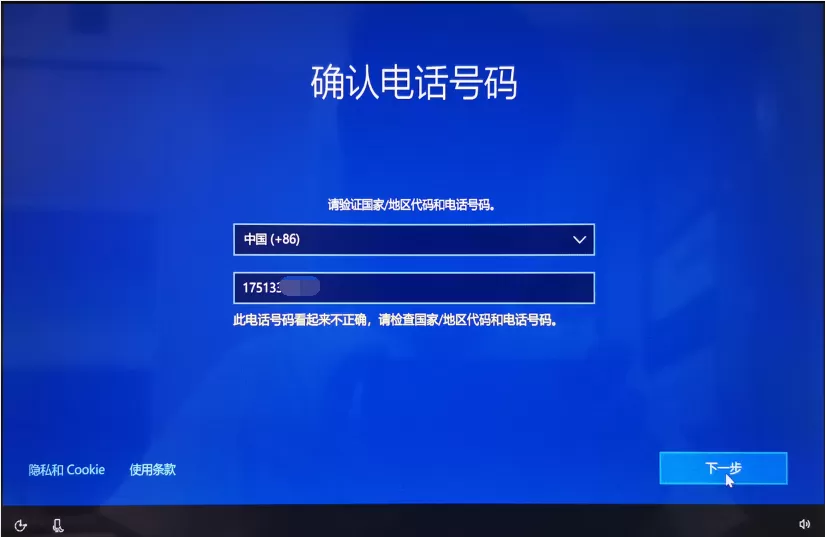
我们可以跳过网络连接设置,不连接网络是可以跳过此步骤的。
如果是已经连接了网络是无法操作回退的,那么我们可以使用以下两个方法:
1、
(系统重置完成后再按步骤操作”
跳过网络连接设置
“)此方法较为复杂,而且有一定概率可能会进不了系统,不推荐使用。
2、断开网络信号(如关闭路由器、离开WiFi覆盖区域后会断开网络,我们再点击回退就可以”
跳过网络连接设置
“了),这个是最简单的办法。
跳过网络连接设置操作步骤:
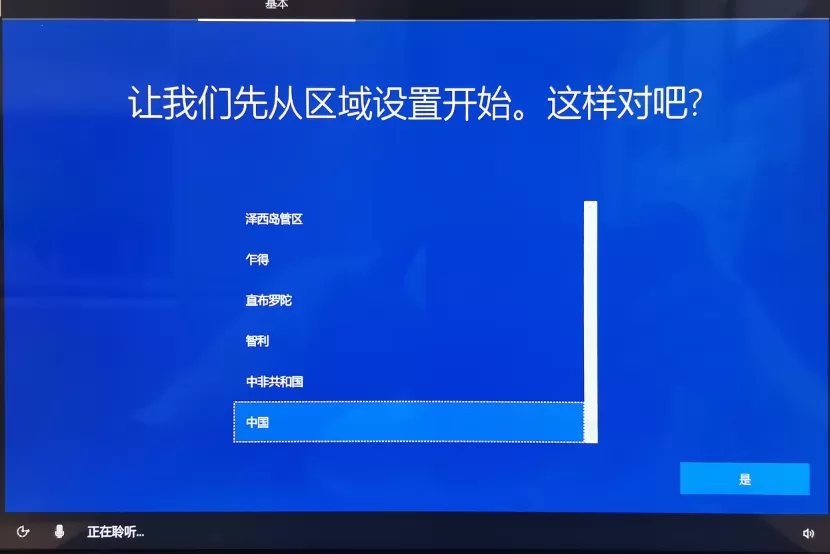
1、新笔记本首次开机需先进行如下设置,首先从区域设置开始,我们将区域设置为“
中国
”,选择“
是
”。如下图:
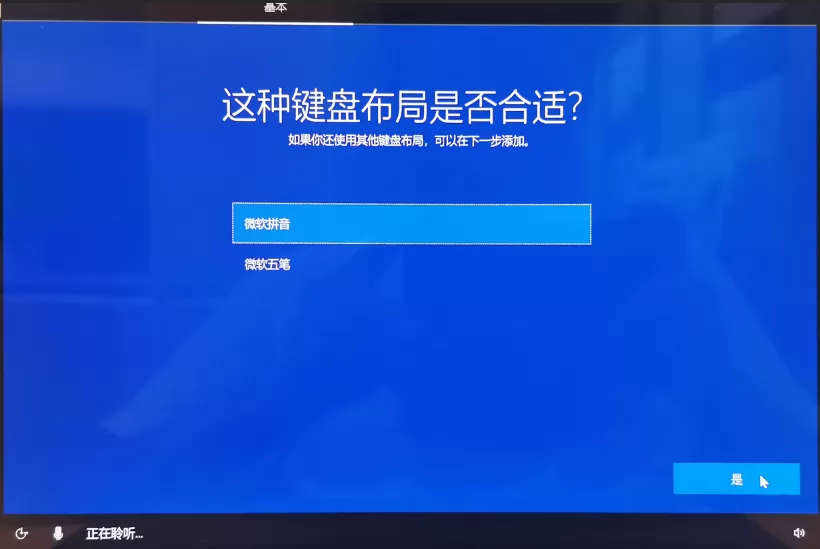
2、选择键盘布局,设置为“
微软拼音
”或“
微软五笔
”,选择”
是
“。如下图:
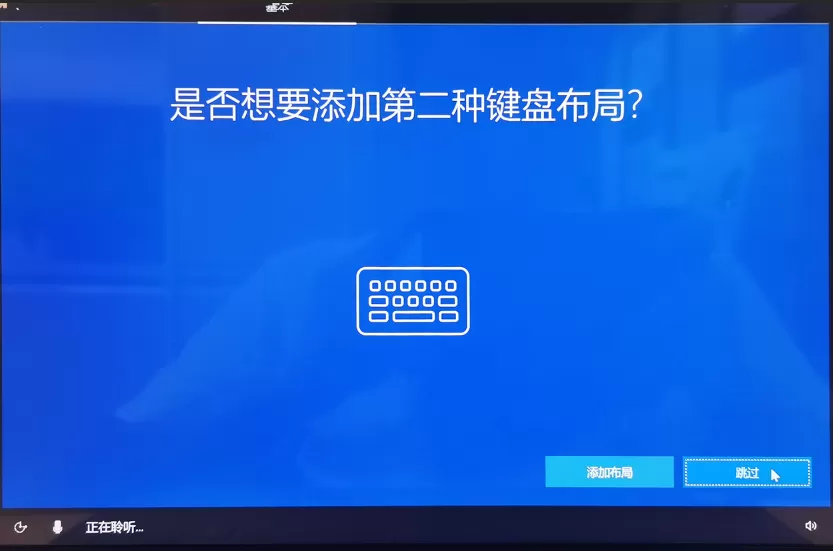
3、是否想要添加第二种键盘布局?这里选择”
跳过
“。如下图:
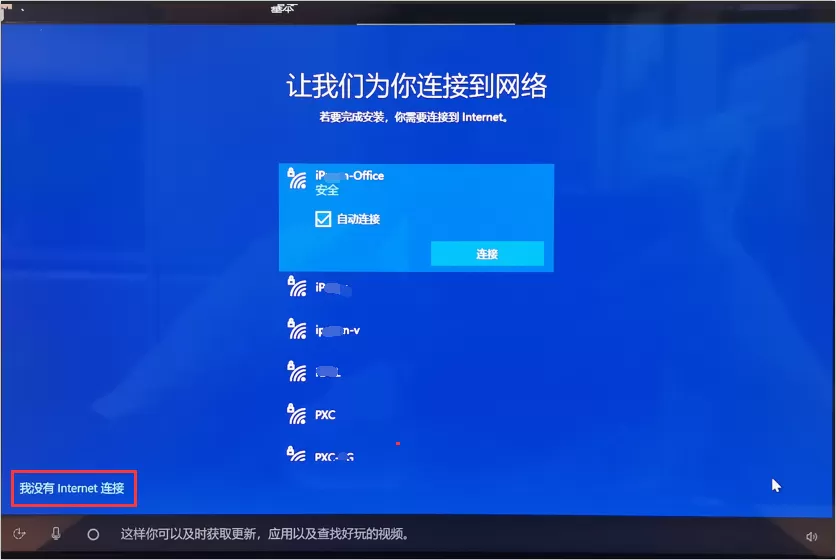
4、接下来进入设置网络窗口,这里建议大家跳过网络设置,因为可能会出现卡死或较慢的情况,因为全球连接微软服务器的人数实在是太多了。我们可以进入桌面后再设置连接网络。
这里选择”
我没有Internet连接
“。如下图:
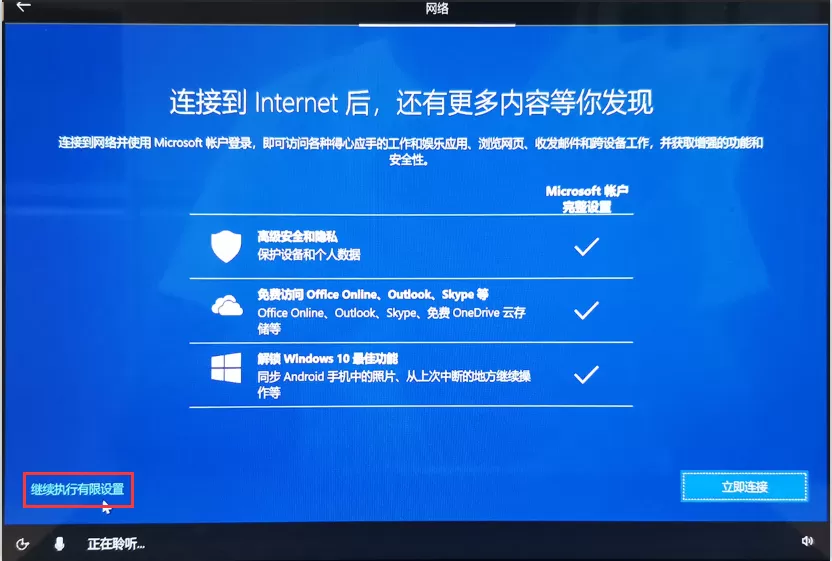
5、再次提示连接到网络,这里依然跳过,选择”
继续执行有限设置
“。如下图:
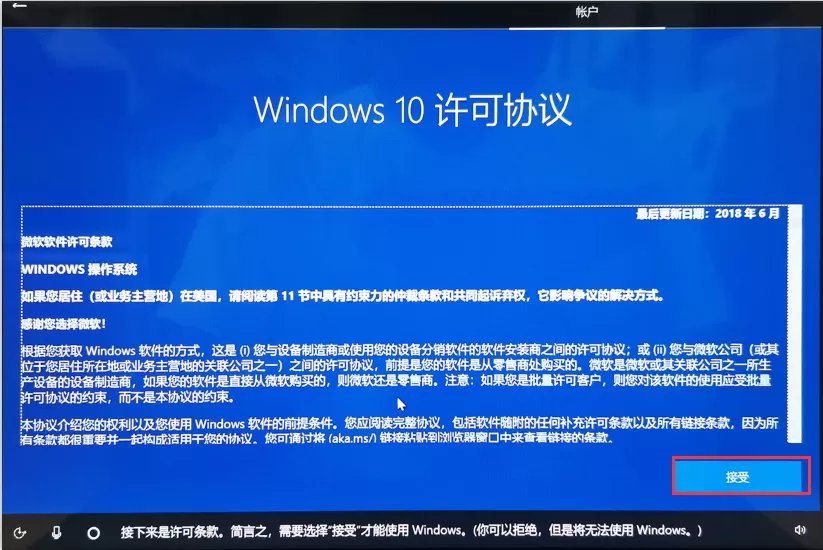
6、windows 10许可协议界面选择”
是
“。如下图:
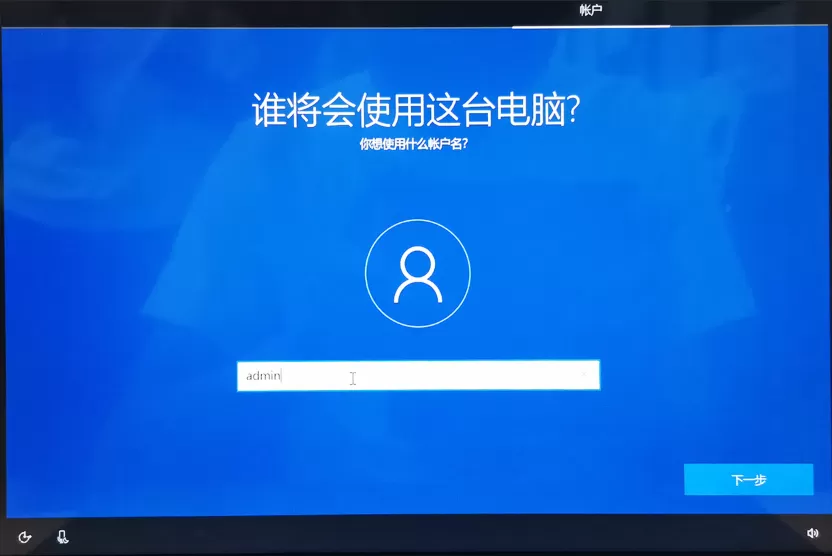
7、出现谁将会使用这台电脑界面时,我们任意输入一个用户名,再点击”下一步“。如下图:
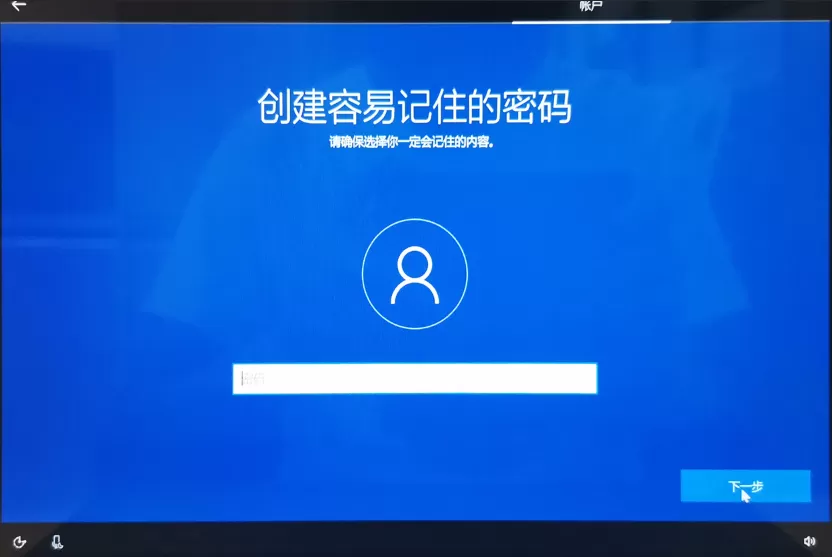
8、接下来设置一个密码,也可以不设置密码,直接点击”下一步“。如下图:
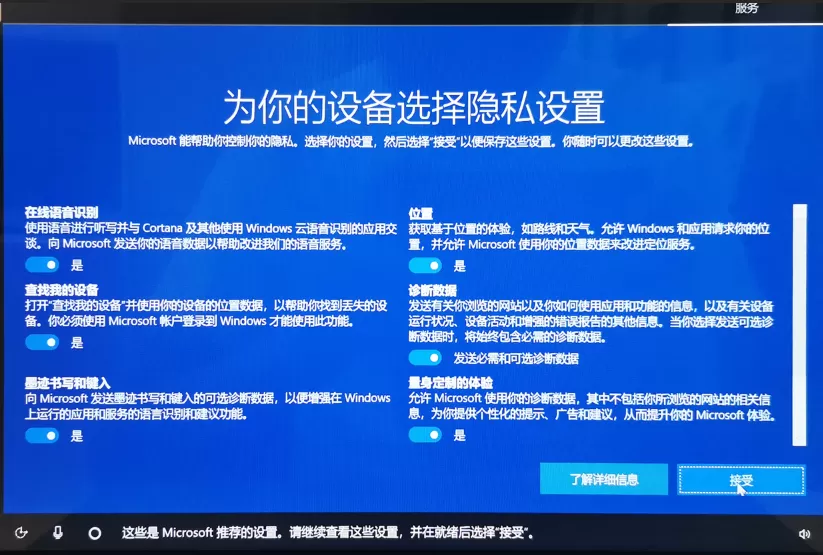
9、为你的设置选择隐私设置,我们点击“
接受
”,如下图。
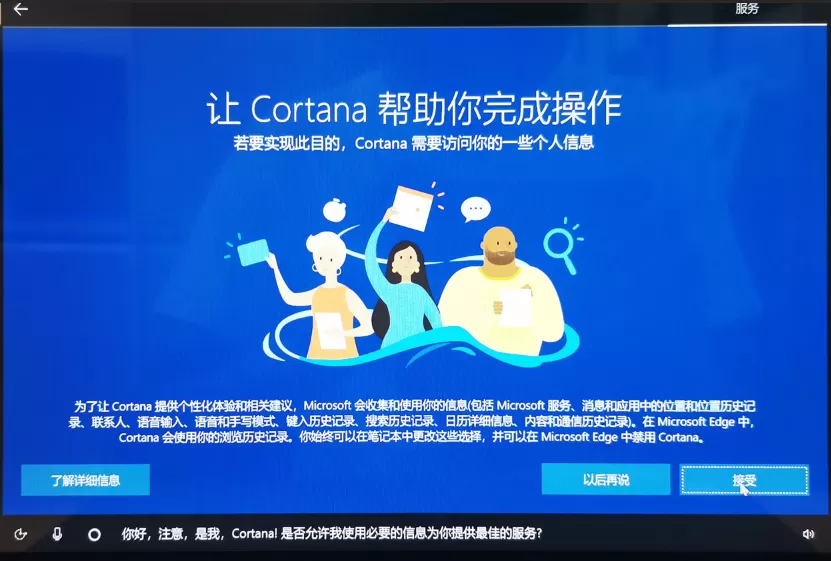
10、让Cortana 帮助你完成操作,选择”
以后再说
“。如下图:
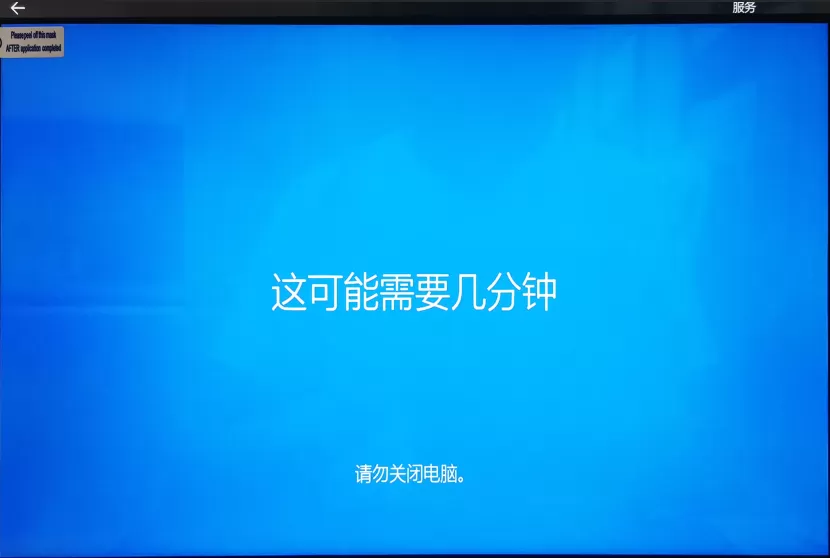
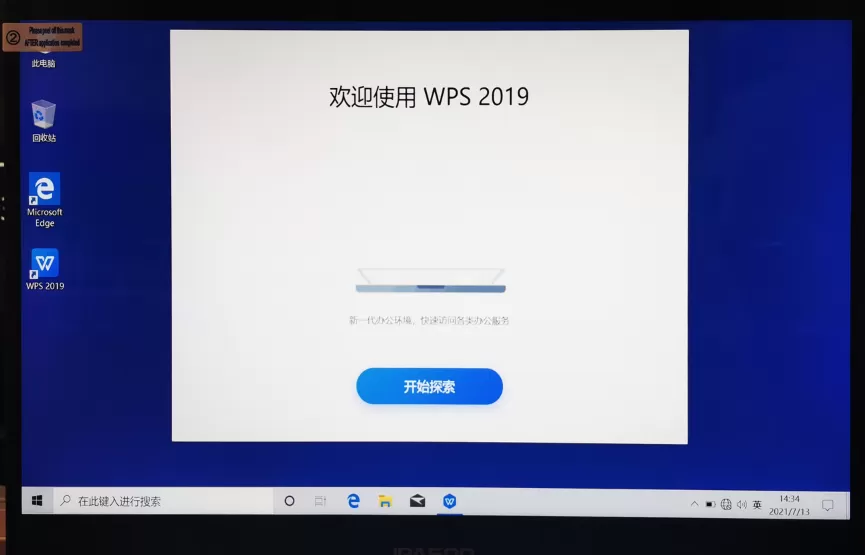
11、最后等待系统自动配置完成后就可以进入桌面了。
![图片[13]-Win10登录微软账户时提示此电话号码不正确请检查国家地区代码和电话号码-无名大叔](\Users\Admin\AppData\Local\YNote\data\zmj799927480@163.com\4d9a189cd7ad40a6be9e4a40e93e4dcc\clipboard.png)
以上就是给大家分享新笔记本开机时遇到登录微软账户时提示,此电话号码看起来不正确,请检查国家/地区代码和电话号码的解决办法了。希望本文能帮到大家。
如果您遇到电脑问题需要解决,可添加无名大叔微信,提供远程1V1付费服务。