

如果您需要远程电脑维修,请
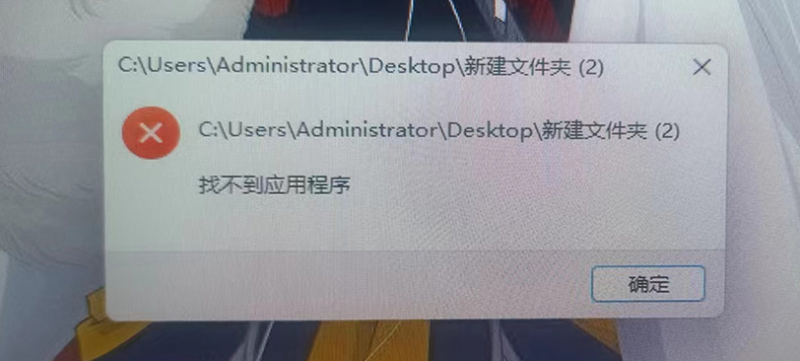
最近有小伙伴使用Win10/Win11系统时遇到了此电脑双击打不开(只能右键打开),打开文件夹时提示找不到应用程序的情况,这是怎么回事儿?其实这种一般是被第三方软件篡改了默认启动程序,我们可以通过注册表来恢复。下面就一起看下恢复方法吧。
系统打开文件夹提示“找不到应用程序”怎么办?Win10/Win11系统打开文件夹提示找不到应用程序的解决办法" src="/2026/01/06/fd8eaf3993fcff3c78598a1049471309.webp" />
Win10/Win11系统打开文件夹提示找不到应用程序的解决办法:
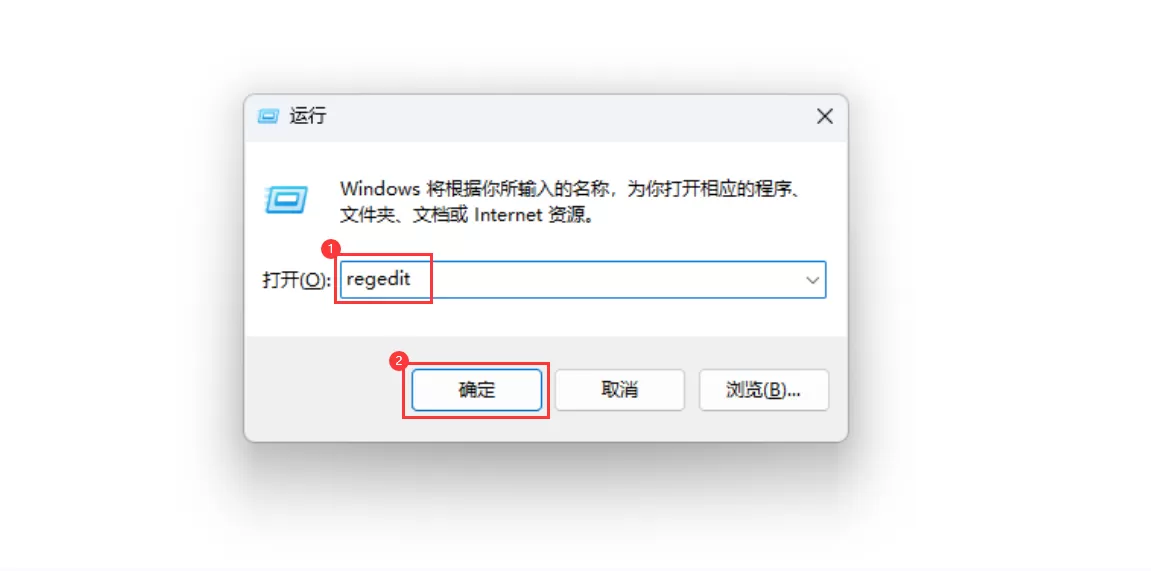
1、按
“WIN键+R键”
打开运行窗口,接着输入
“regedit”
,再点击
“确定”
。如下图:
2、找到注册表路径
:“HKEY_CLASSES_ROOT\Folder\shell”
。如下图:
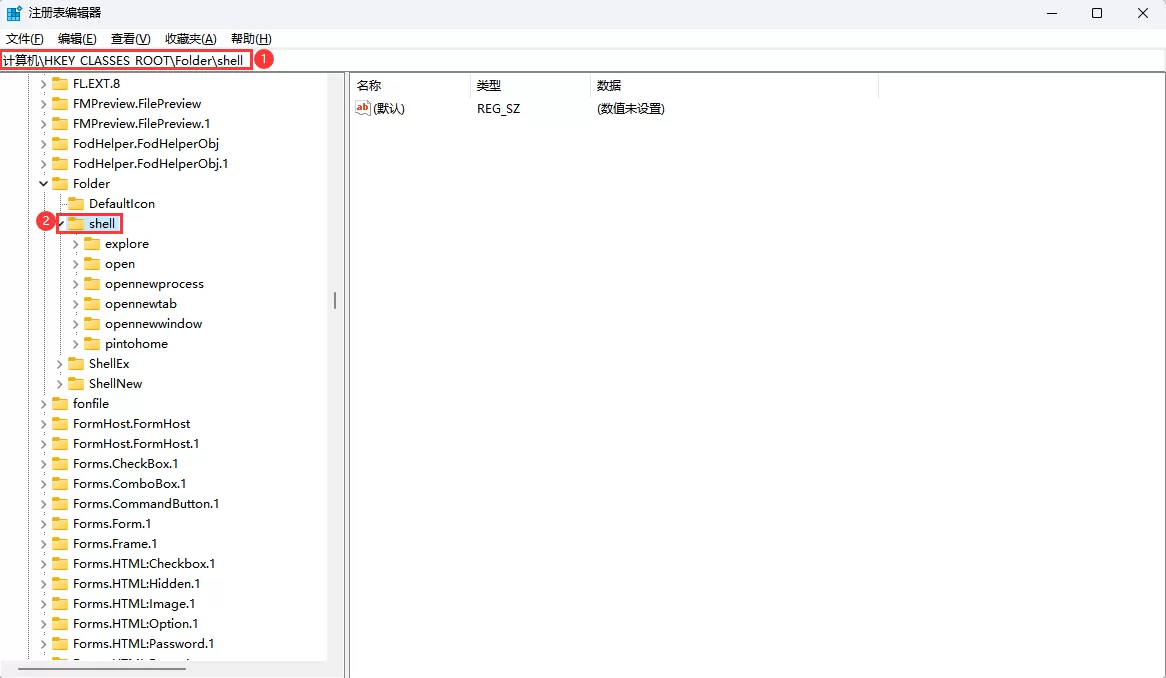
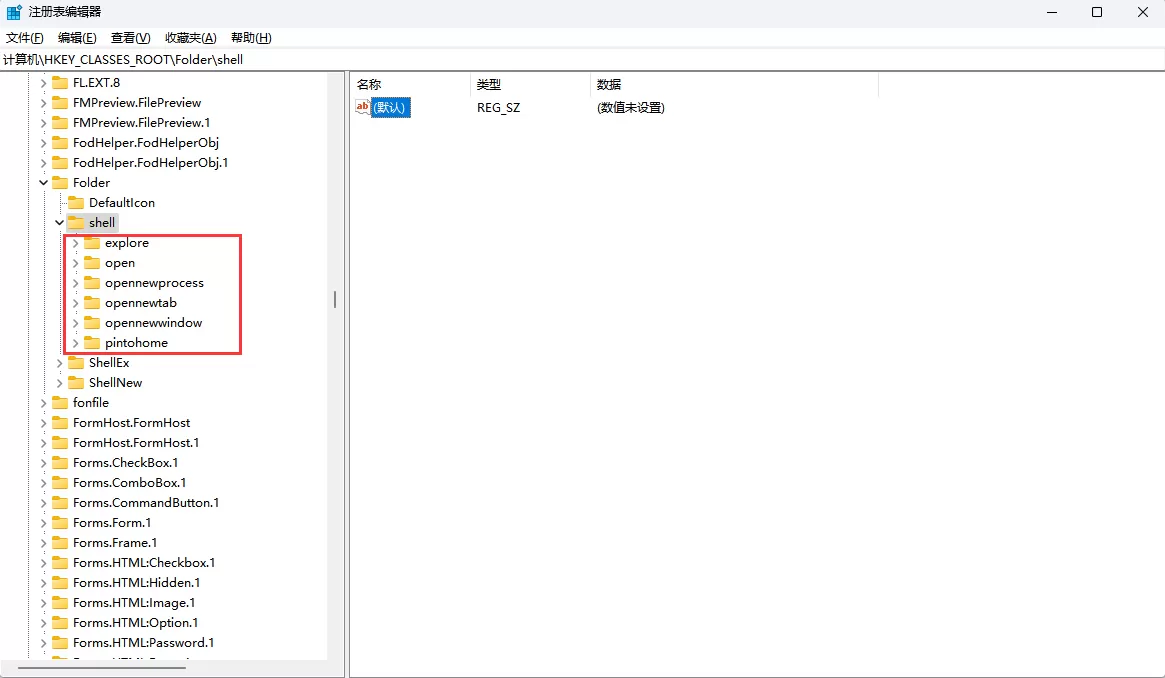
3、在Shell文件夹下通常默认有下图几项,如果有其它第三方软件命名的文件夹,我们可以右键它删除掉,如下图:
如果没有第三方应用的文件夹,则跳过此步骤,直接进入第4步。
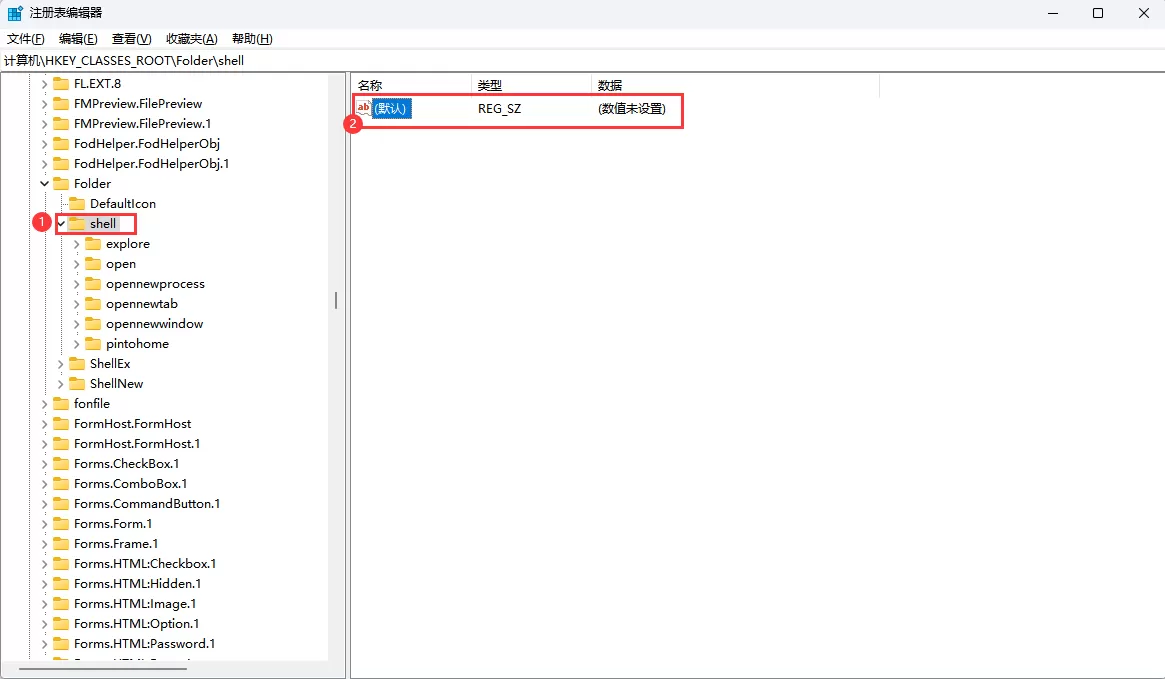
4、左侧列表中鼠标点击
“shell”
,在右侧双击名称为
“默认”
的选项。如下图:
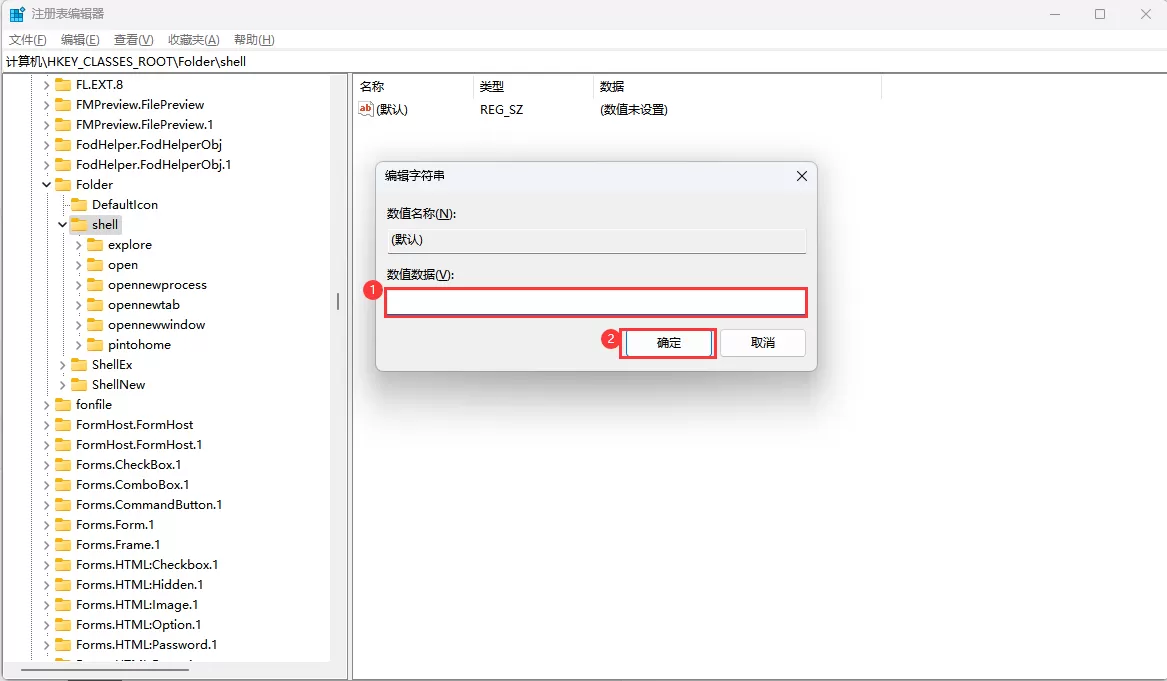
5、我们把数值数据里清空,最后点击
“确定 ”
。如下图:
6、以上设置完成后重启电脑再看是否正常。
以上就是给大家分享的Win10/Win11系统打开文件夹提示找不到应用程序的解决办法了。希望本文能帮到大家。
如果您遇到电脑问题需要解决,可添加无名大叔微信,提供1V1付费远程服务。
THE END