
Win10系统如何安装internet Explorer 11(IE11)?Win10系统正确卸载与安装IE11方法

如果您需要远程电脑维修,请加我微信咨询。

Win10系统中有自带的IE浏览器(Internet Explorer11),在使用中如果遇到问题就需要重新安装IE11,但是IE11的安装与普通的软件安装多少还是有一些区别,那么该如何安装呢?下面给大家分享IE的正确卸载与安装方法。
Win10系统正确卸载与安装IE11方法:
方法一:
windows功能中关闭/打开
IE11”
1、
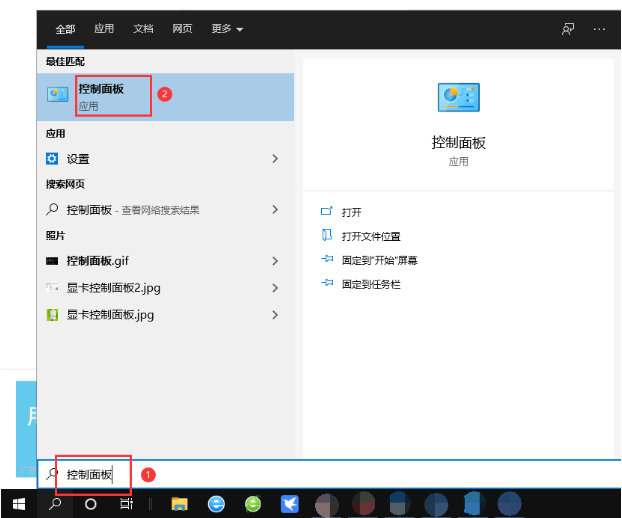
在左下角的任务栏搜索功能中输入“控制面板”。如下图:
Win10<a href=系统如何安装internet Explorer 11(IE11)?Win10系统正确卸载与安装IE11方法" src="/2026/01/06/af5a960ca1c843cf7b6db0970b4d1e62.webp" />

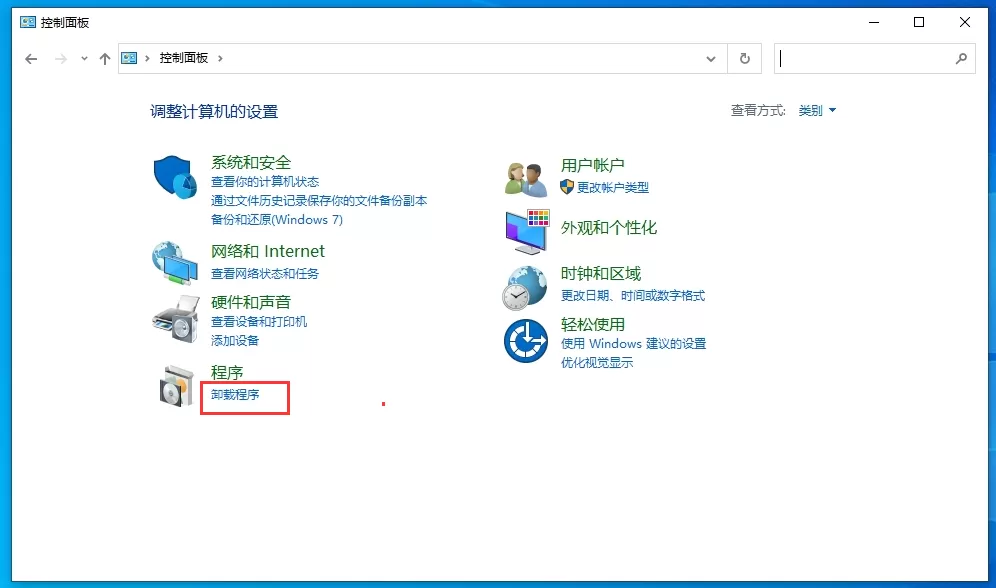
进入“控制面板”,右上角查看方式更改为“类别”,打开“卸载程序”。如下图:
Win10系统如何安装internet Explorer 11(IE11)?Win10系统正确卸载与安装IE11方法

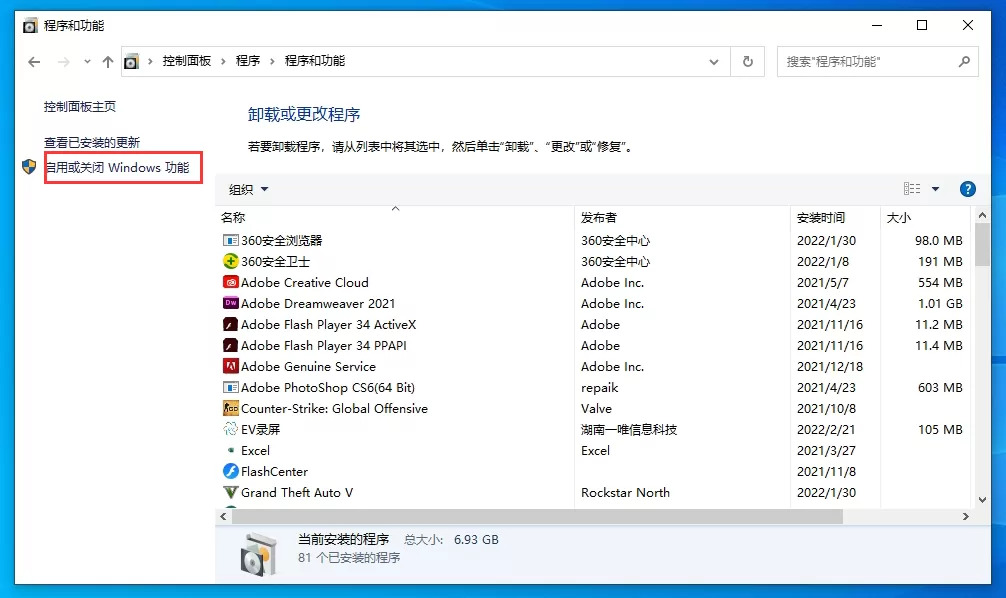
2、接着点击“启用或关闭windows功能”。如下图:
Win10系统如何安装internet Explorer 11(IE11)?Win10系统正确卸载与安装IE11方法

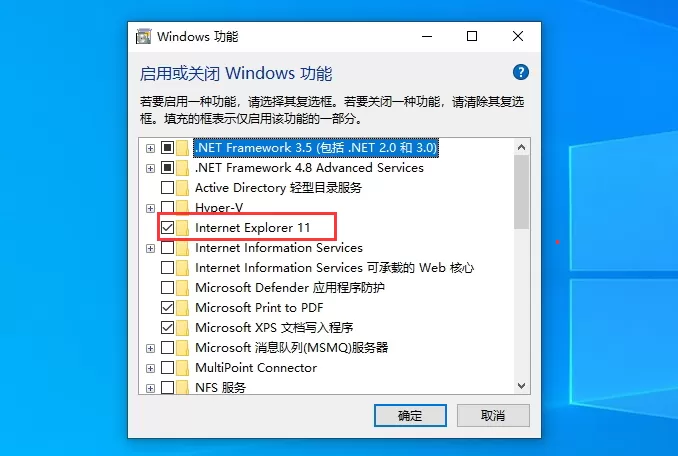
3、在Windows功能界面,把“Internet Explorer11”前的勾取消掉,然后重启电脑。如下图:
Win10系统如何安装internet Explorer 11(IE11)?Win10系统正确卸载与安装IE11方法

4、重启电脑开机后再次将“Internet Explorer11”前的勾选上。
方法二:
可选功能中卸载/添加IE11
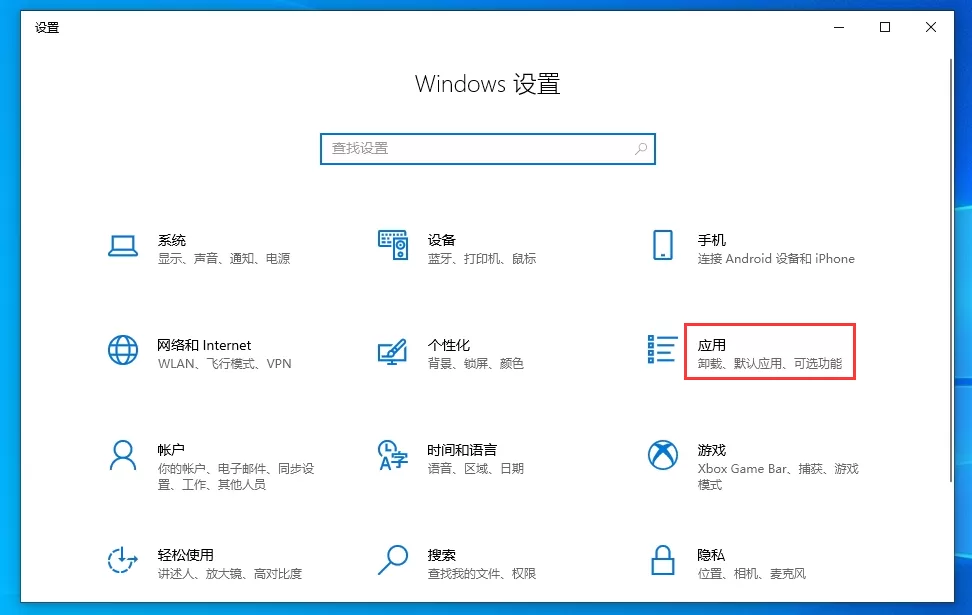
1、打开“开始”在“设置”里找到“应用”。如下图:
Win10系统如何安装internet Explorer 11(IE11)?Win10系统正确卸载与安装IE11方法

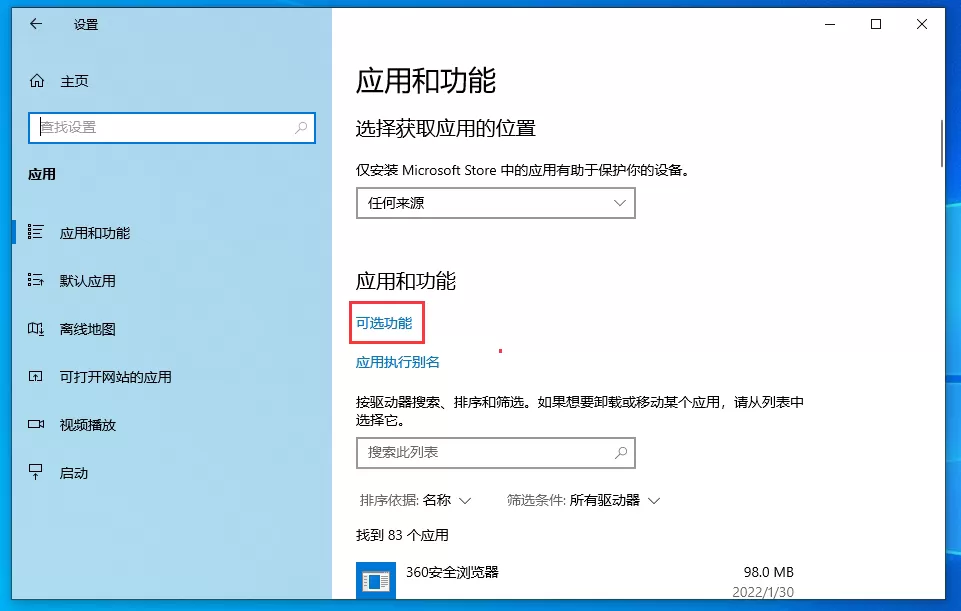
2、点击“可选功能”。如下图:
Win10系统如何安装internet Explorer 11(IE11)?Win10系统正确卸载与安装IE11方法

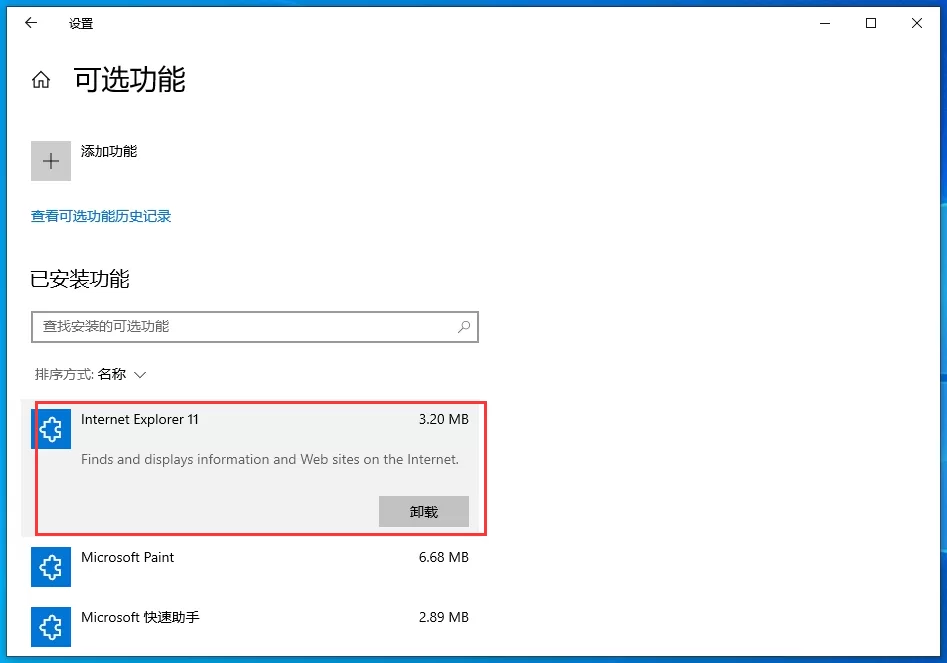
3、找到“Internet Explorer 11”,点击“卸载”。如下图:
Win10系统如何安装internet Explorer 11(IE11)?Win10系统正确卸载与安装IE11方法

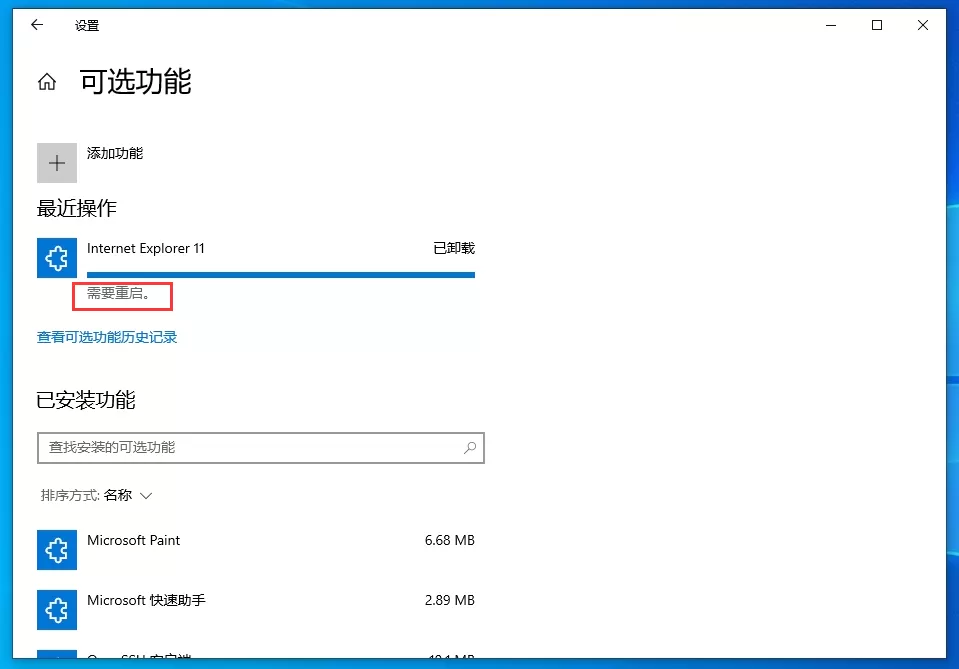
4、卸载完成后会提示需要重启,先把电脑重启。如下图:
Win10系统如何安装internet Explorer 11(IE11)?Win10系统正确卸载与安装IE11方法

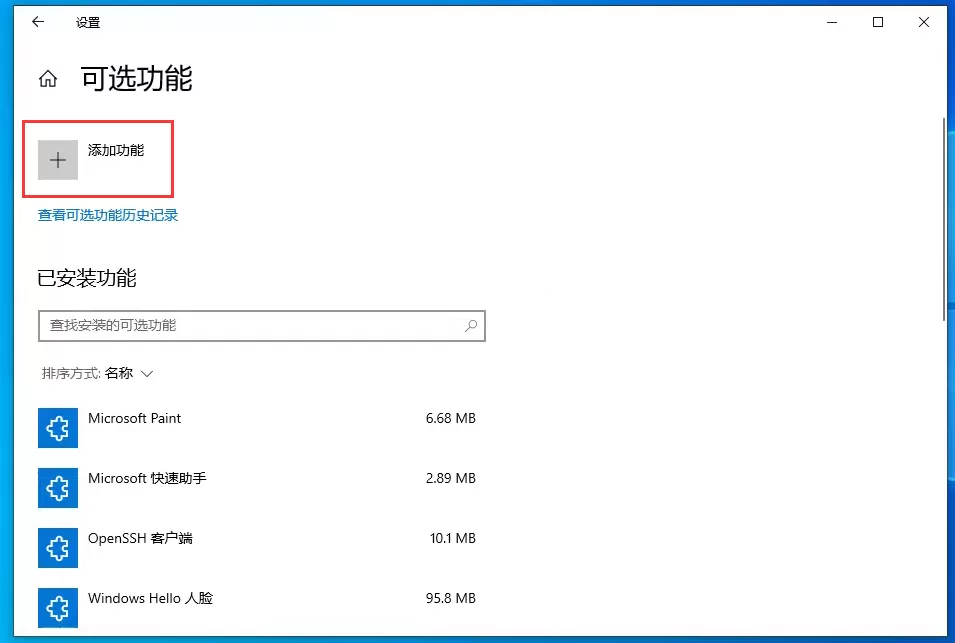
5、重新开机后回到以下界面,选择“添加功能”。如下图:
Win10系统如何安装internet Explorer 11(IE11)?Win10系统正确卸载与安装IE11方法

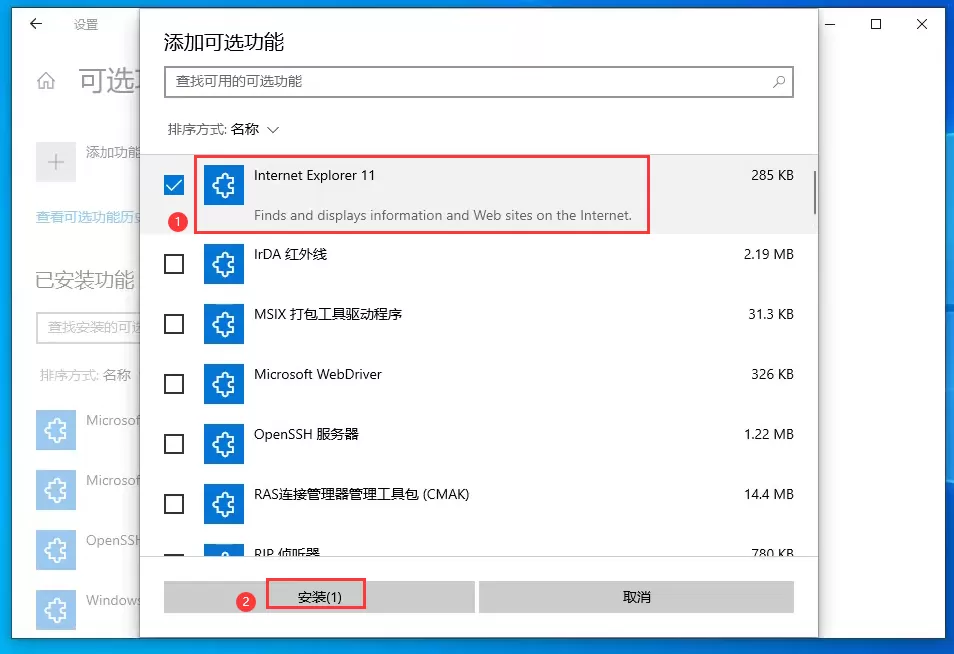
6、找到“Internet Explorer 11”选择安装。如下图:
Win10系统如何安装internet Explorer 11(IE11)?Win10系统正确卸载与安装IE11方法

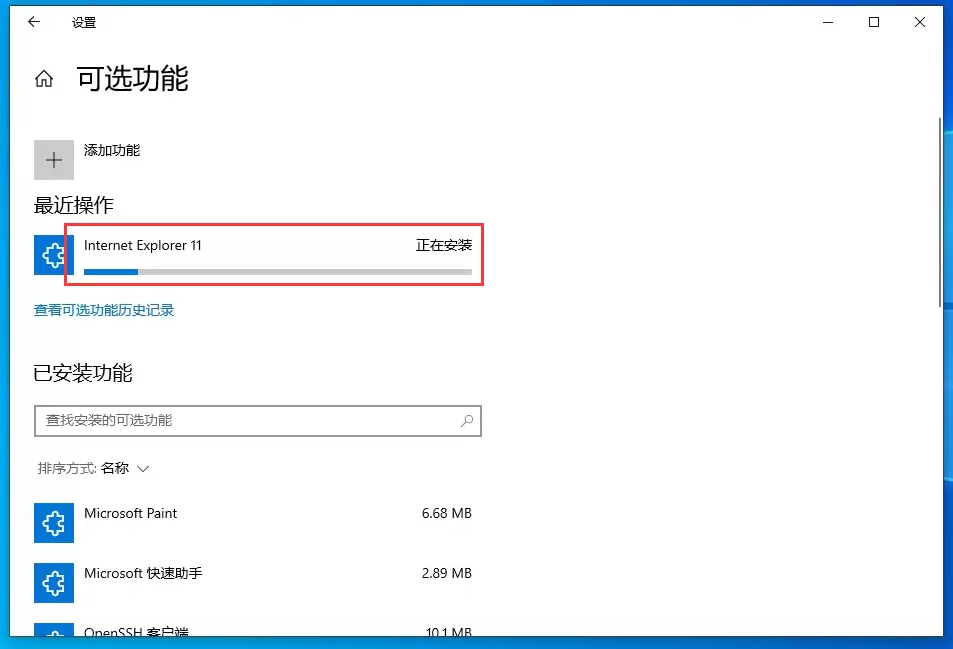
7、安装中……如下图:
Win10系统如何安装internet Explorer 11(IE11)?Win10系统正确卸载与安装IE11方法

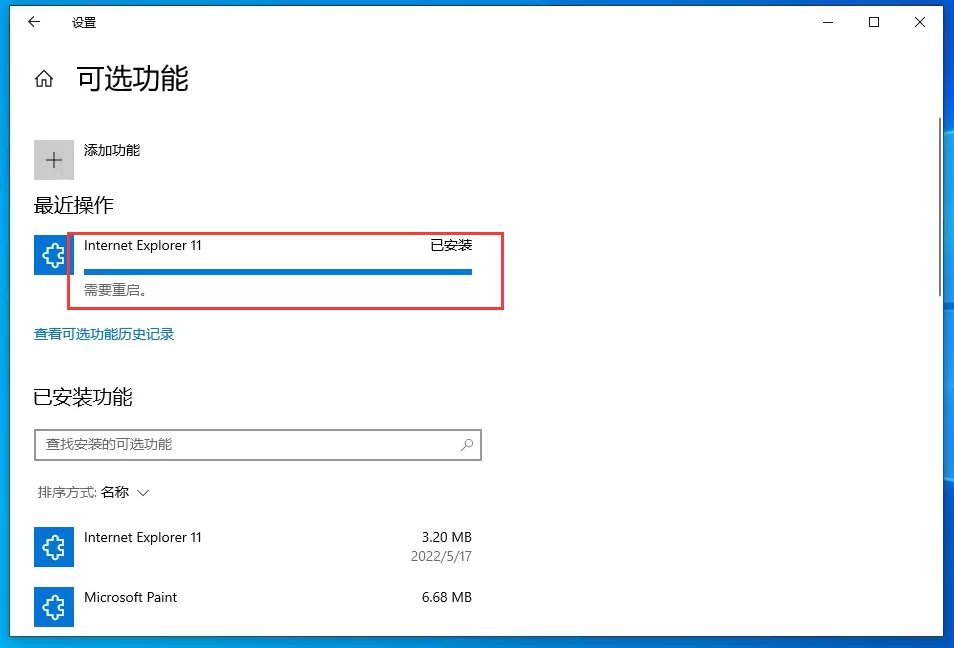
8、安装完成需要重启。如下图:
Win10系统如何安装internet Explorer 11(IE11)?Win10系统正确卸载与安装IE11方法

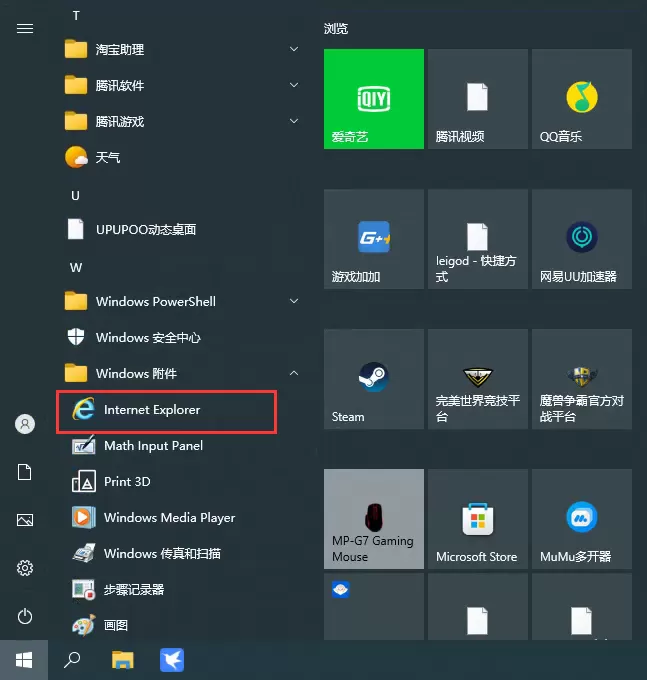
9、重启后就可以在开始菜单中打开“Internet Explorer 11”了。如下图:
Win10系统如何安装internet Explorer 11(IE11)?Win10系统正确卸载与安装IE11方法
新版本的Win10系统打开“
Internet Explorer
”会自动跳转到Edge浏览器,如不想跳转Edge可参考>>
以上就是给大家分享的Win10正确卸载与安装IE11浏览器的方法了。希望本文能帮到大家。

如果您遇到电脑问题需要解决,可添加无名大叔微信,提供1V1付费远程服务。

THE END
喜欢就支持一下吧
分享