

如果您需要远程电脑维修,请
有小伙伴发现打开Internet Explorer时会自动跳转到Edge浏览器,这是怎么回事儿呢?其实这是因为微软已经停止了IE浏览器支持,渐渐的转向了Edge浏览器,所以打开Internet Explorer才会默认跳转Edge浏览器。那么怎么让Internet Explorer不跳转到Edge呢?下面一起来看看IE浏览器不自动跳转Edge浏览器的设置方法吧。
Win10系统打开IE浏览器自动跳转到Edge的解决方法:
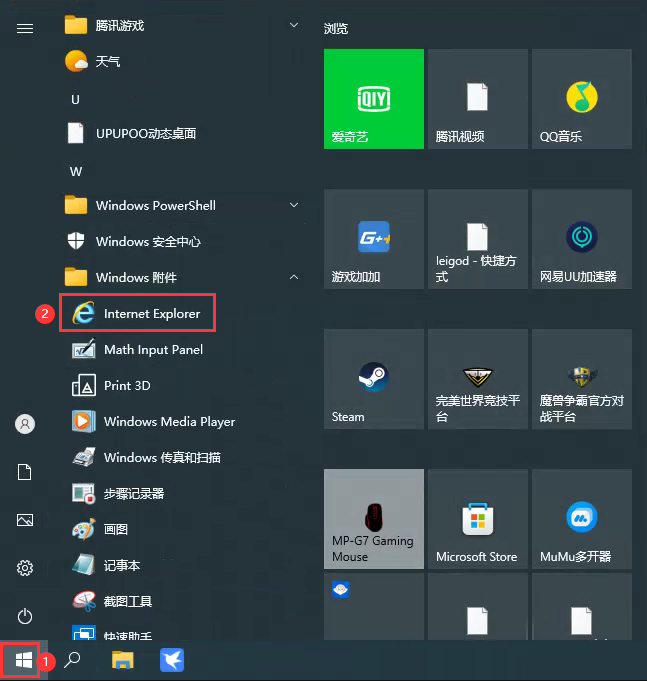
1、鼠标点击“
开始
”菜单,在程序列表中找到“
Internet Explorer
”,
Internet Explorer:就是IE浏览器,这里我们直接点击是默认是自动跳转到Edge浏览器。如下图:
系统打开IE浏览器强制跳转Edge怎么办?Win10系统打开IE浏览器自动跳转到Edge的解决方法" src="/2026/01/06/83f1d820eac1d75390193ca1f75f00c1.webp" />

microsoft Edge浏览器
2、在Edge浏览器中,点右上角三个“
…
”.在菜单中打开“
设置
”。


3、接着在页面的左侧找到“
设置
”。如下图:

4、
再选择“
默认浏览器
”。如下图:

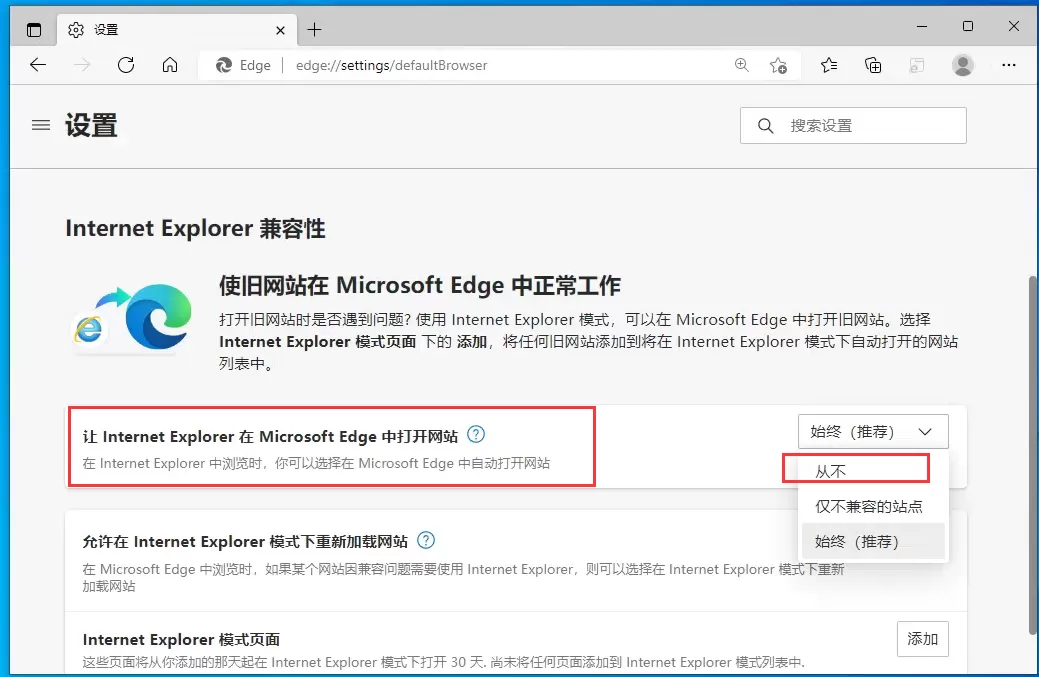
5、在Internet Explorer兼容性里的下面小菜单把“
让Internet Explorer在Microsoft Edge中打开网站
”后面选择框始终改成“
从不或者仅不兼容的网站(推荐)
”。如下图:

6、
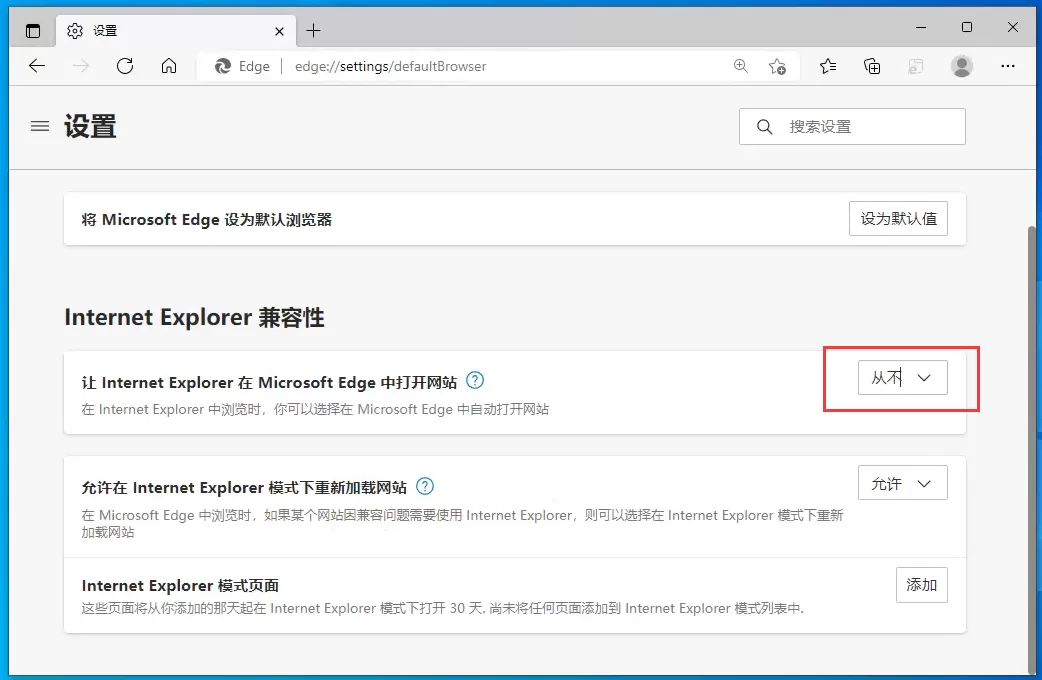
设置完成后后再重新打开“
Internet Explorer
”就不会再跳转到Edge浏览器了。如下图:

Internet Explorer浏览器 以上就是给大家分享的Win10系统Internet Explorer设置不跳转Edge浏览器的方法了。希望本文能帮到大家。
如果您遇到电脑问题需要解决,可添加无名大叔微信,提供1V1付费远程服务。