

如果您需要远程电脑维修,请
Win11系统在使用了较长时间可能会出现卡顿,或者其它无法修复的故障, 这时我们可以选择将系统恢复出厂设置来恢复系统。那么该如何恢复呢?下面给大家分享Win11恢复出厂设置方法。
方法一:
操作步骤:
如有重要资料需先做备份,以免恢复过程造成数据丢失。
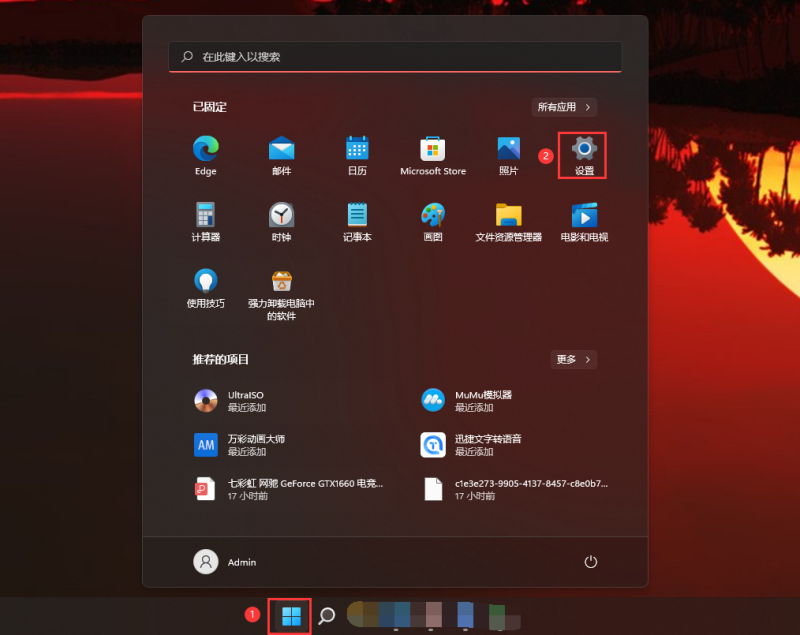
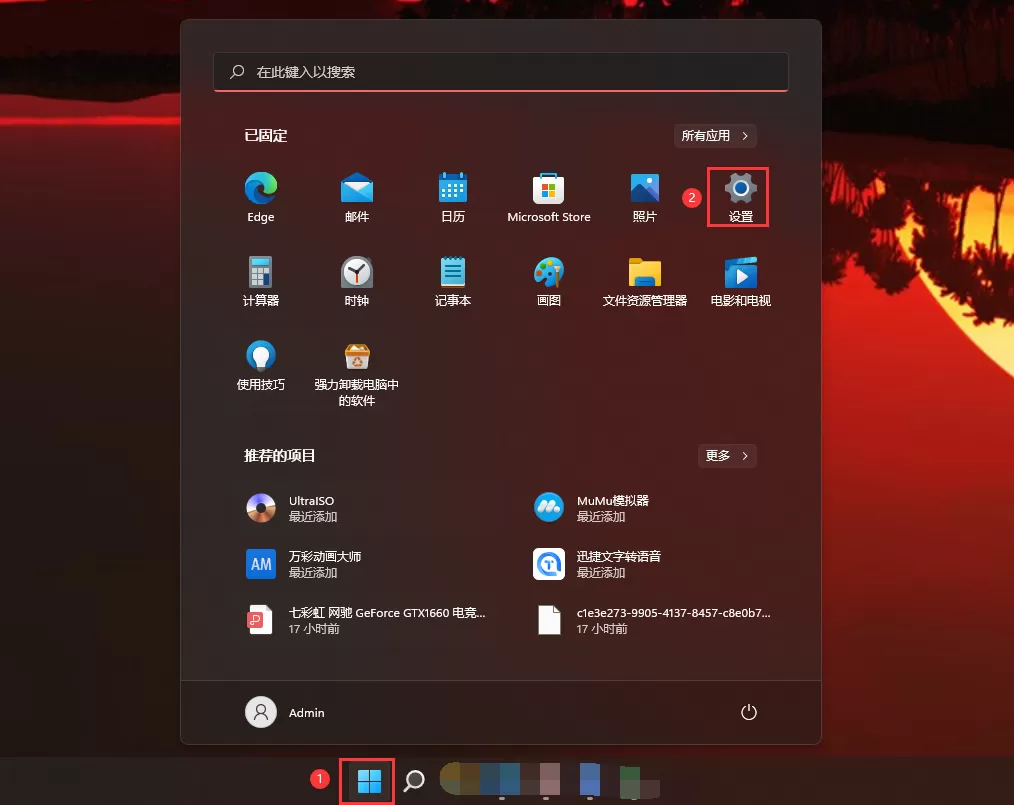
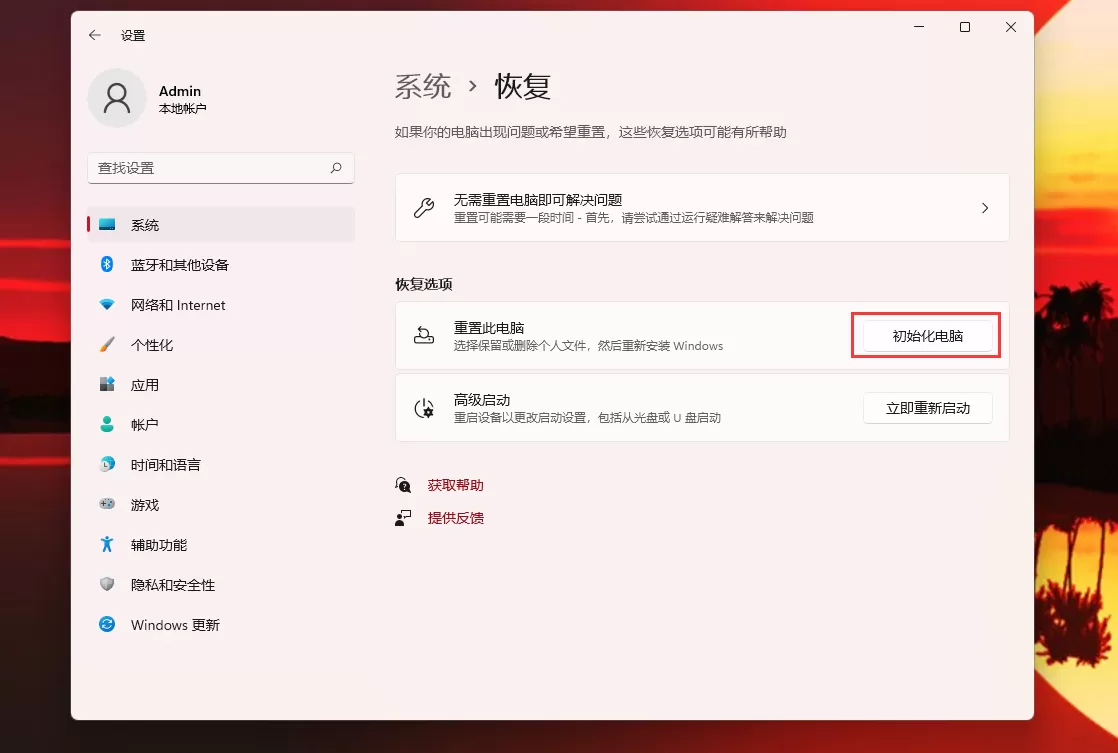
1、首先点击任务栏中的“开始”菜单,找到“设置”并打开。
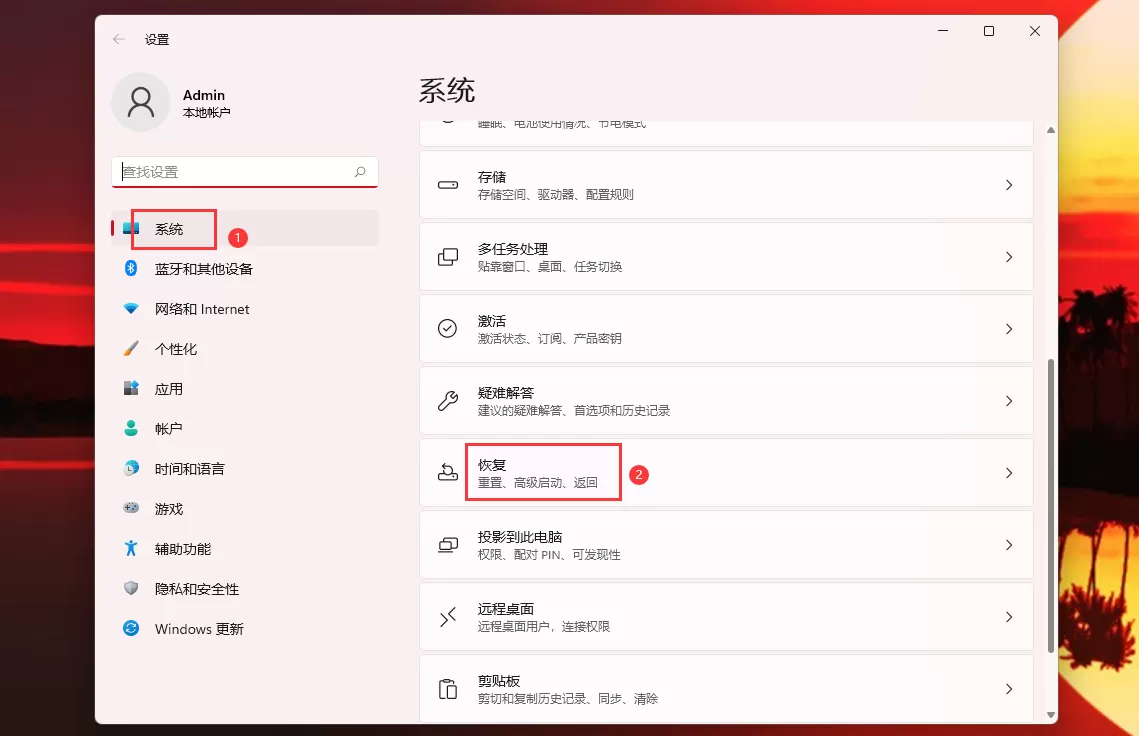
2、在设置界面的左侧选择“系统”,点击“恢复”选项。
3、然后再选择“初始化电脑”。
4、选择一个选项
保留我的文件:只删除应用及设置,恢复系统时间较短。
删除所有内容:删除所有个人文件,应用和设置,恢复系统时间较长。
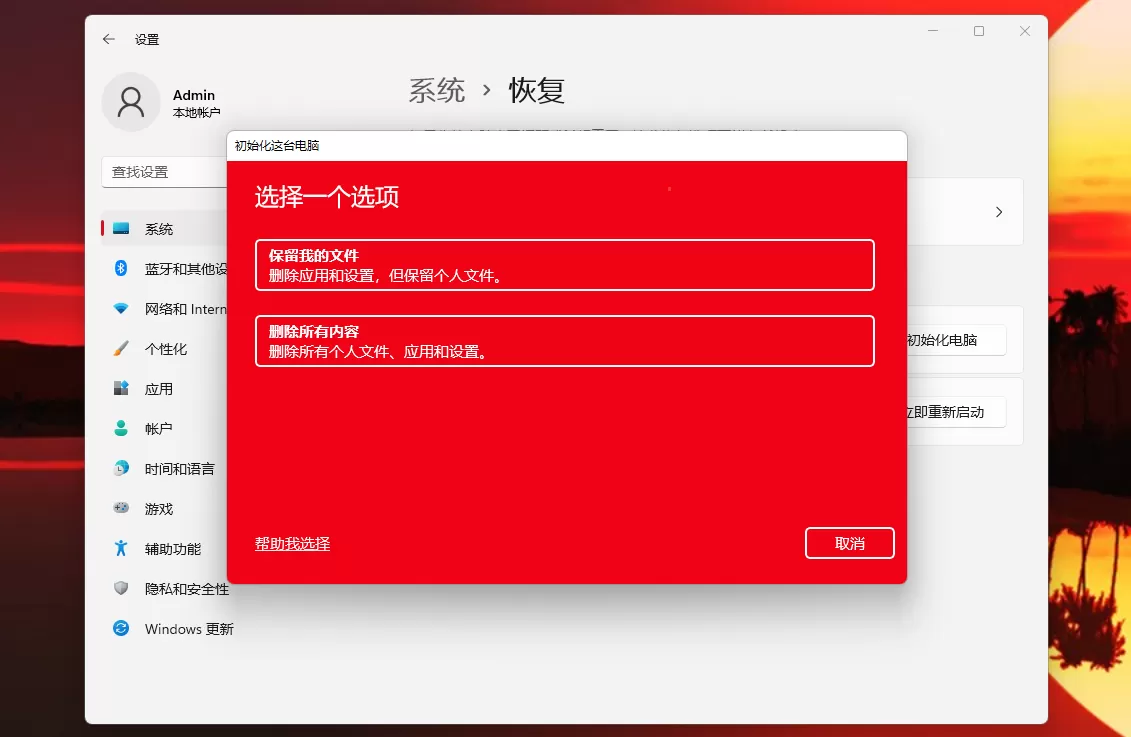
5、最后等待自动恢复完成即可。
方法二:
无法正常进入系统进行重置
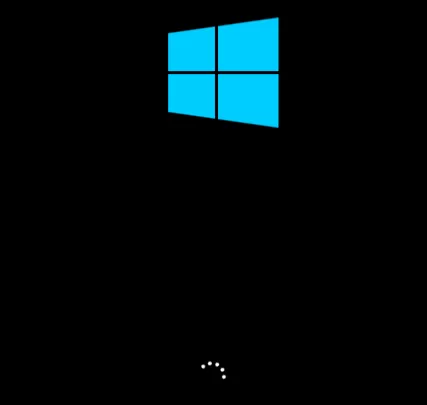
1、开机时出现以下界面转圈的时候按电源键强制关机(重复2-3次即可看到疑难解答界面)。
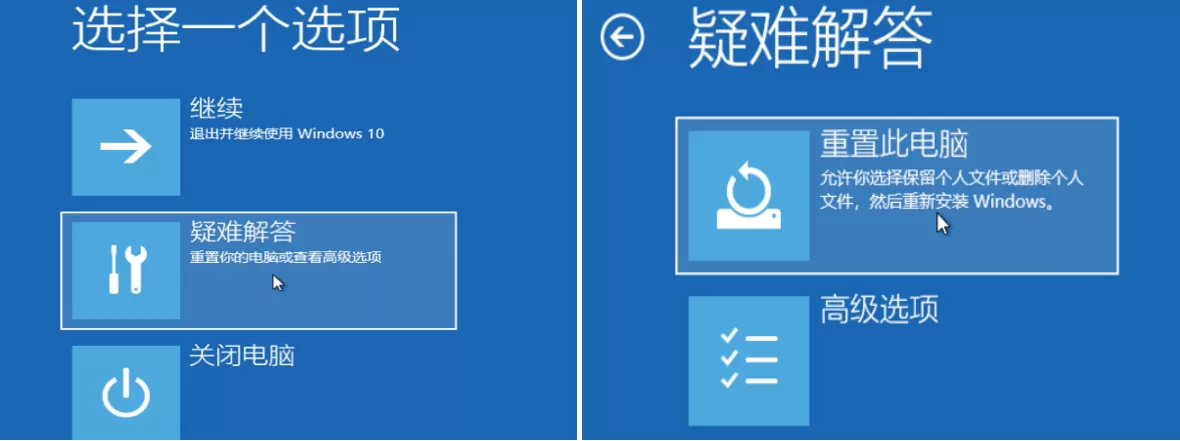
2、选择“疑难解答”后,可以看到重置此电脑。
以上就是给大家分享的Win11系统恢复出厂设置的方法了。希望本文能帮到大家。
如果您遇到电脑问题需要解决,可添加无名大叔微信,提供1V1付费远程服务。
THE END