

如果您需要远程电脑维修,请
Windows系统有自带的备份功能,当系统出现故障时,我们可以通过备份的还原点来恢复系统到上一次备份的状态,不过不少用户创建了还原点但不知道该如何恢复?下面就一起来看下Win10系统还原点恢复系统方法吧。
Win10系统创建系统还原点步骤:
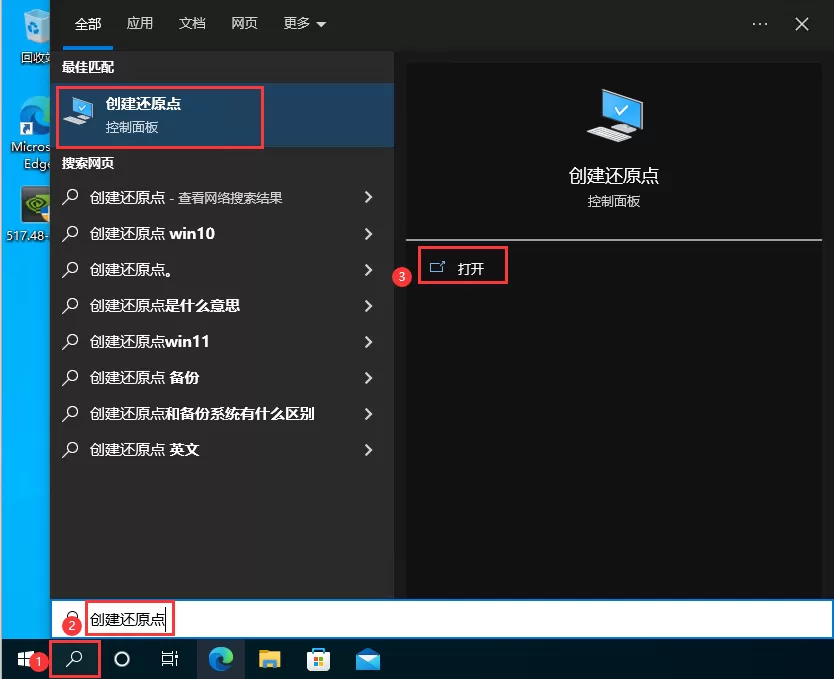
1、按
“Win+Q”
或点击任务栏中
“放大镜”
图标,打开搜索,输入
“创建还原点”
并打开。如下图:
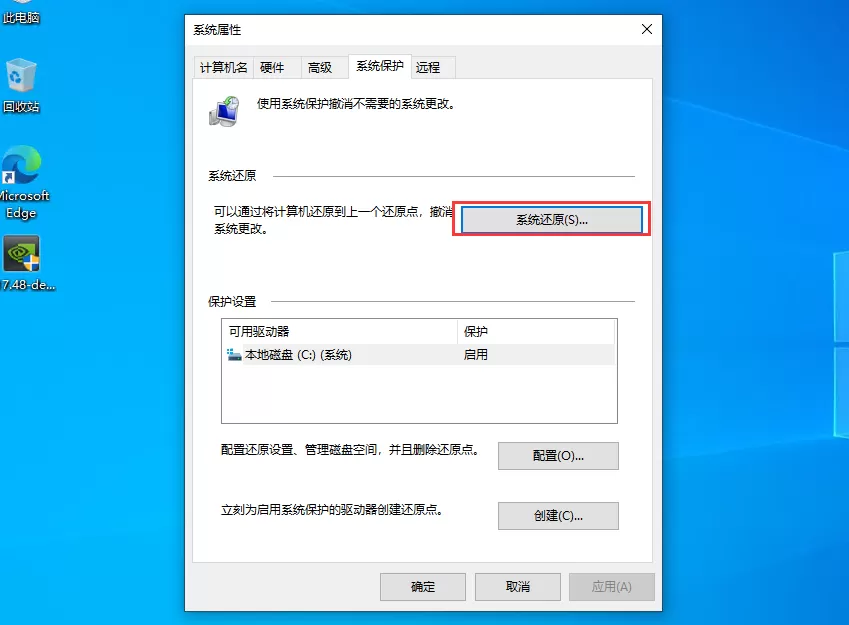
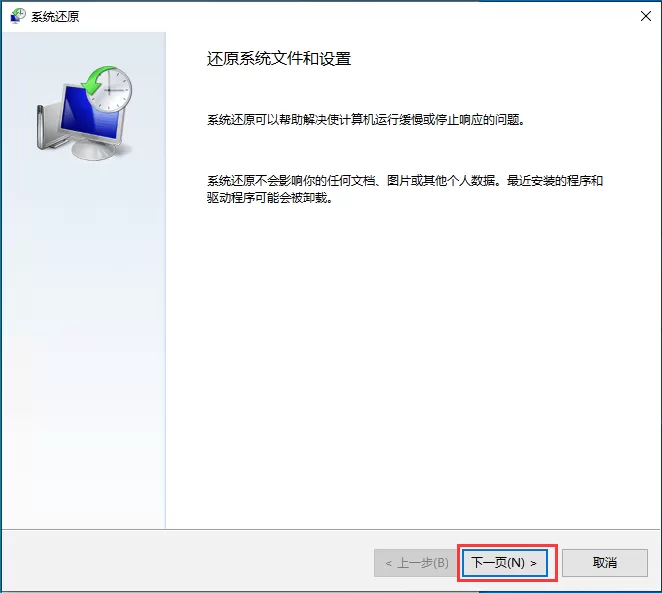
2、点击
“系统还原”
。如下图:
3、虽然还原页面提示“系统还原不会影响你的任何文档、图片或其他个人数据,最近安装的程序和驱动程序可能会被卸载”,为了保险起见,还原时还是
注意保存重要数据
以免数据丢失。
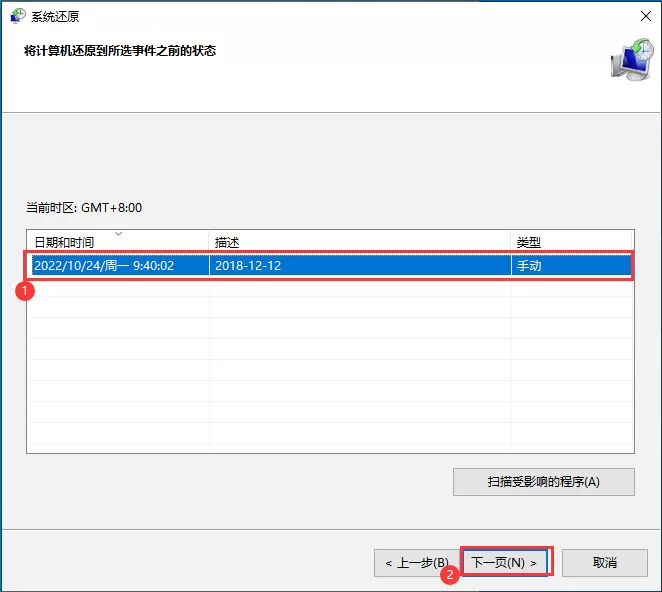
4、选择
“创建的还原点”
。
(注:如果没有创建过还原点,则无法还原)
如下图:
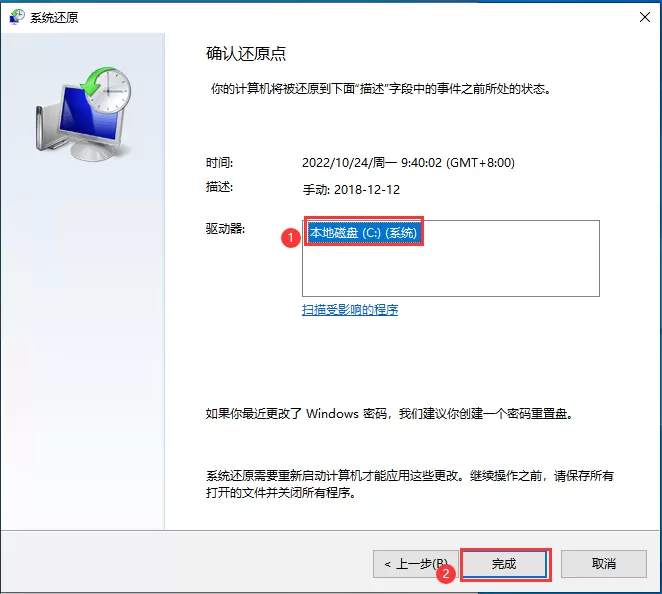
5、确认还原的磁盘。如下图:
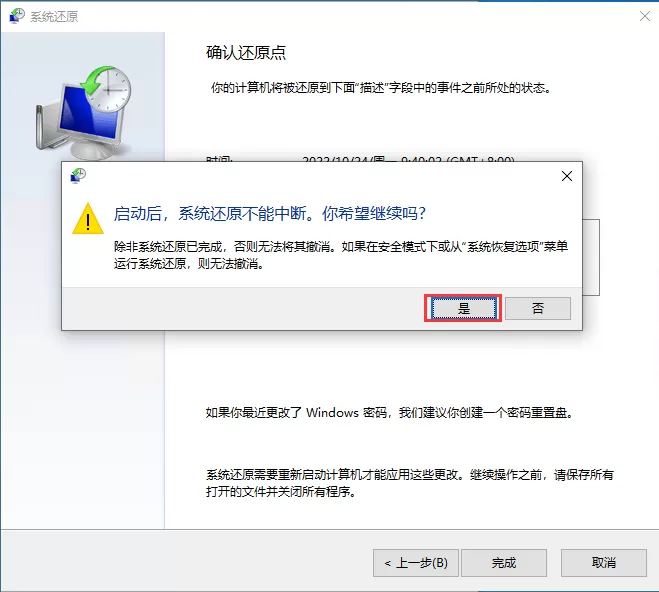
6、点击
“是”
(。注意:系统还原时不能中断)如下图:
7、还原完成后重启就可以了。
以上就是给大家分享的Win10系统创建系统还原点的方法了。希望本文能帮到大家。
相关推荐:
1、
如果您遇到电脑问题需要解决,可添加无名大叔微信,提供1V1付费远程服务。
THE END