

如果您需要远程电脑维修,请
Win11打开病毒防护功能时提示“页面不可用你的it管理员已经限制对此应用的某些区域的访问”,用户想要使用但是无法打开,那么该怎么打开呢?下面就一起来看看病毒和防护功能无法打开的解决办法吧。

Win11打开病毒防护功能时提示“页面不可用的解决办法:
方法一:
1、按
“Win+X”
,选择
“终端管理员”
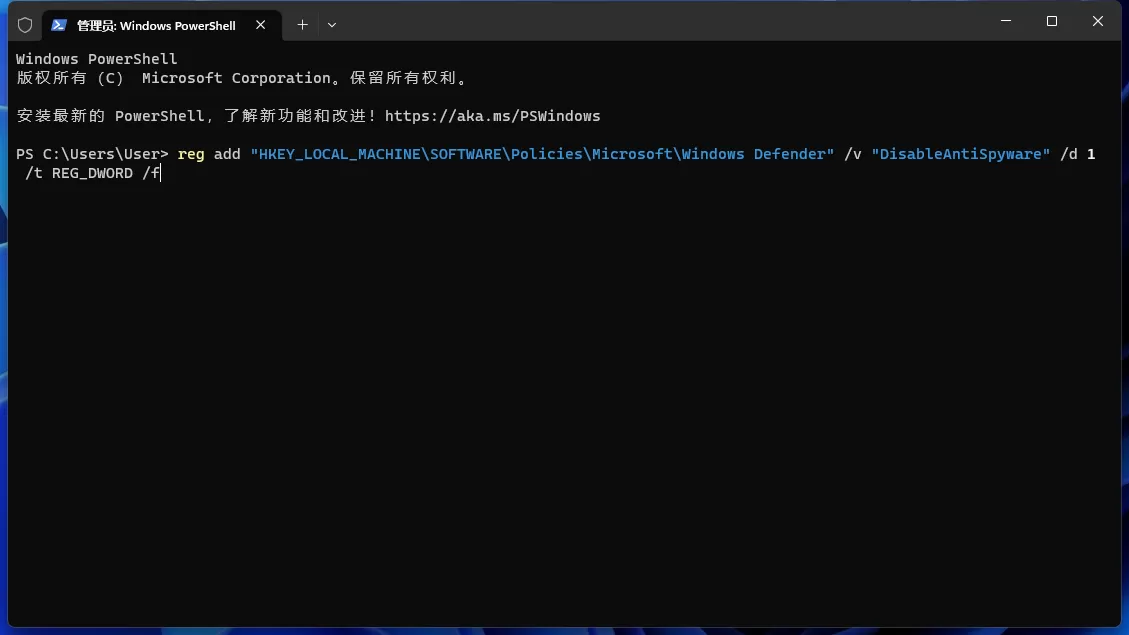
,运行以下命令
reg add “HKEY_LOCAL_MACHINE\SOFTWARE\Policies\Microsoft\Windows Defender” /v “DisableAntiSpyware” /d 1 /t REG_DWORD /f
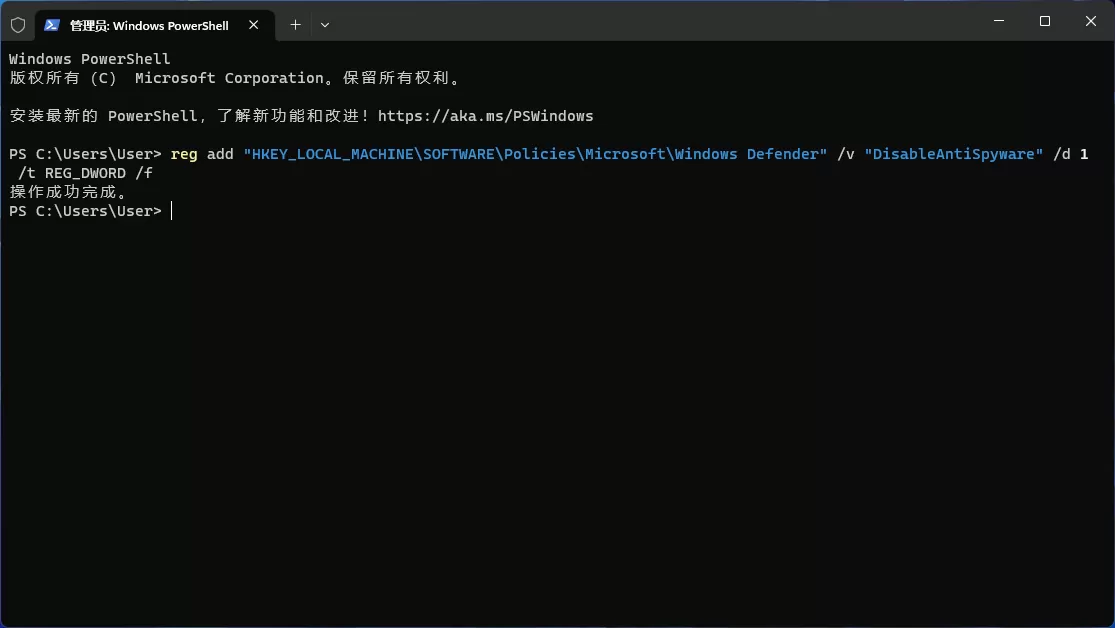
2、提示
“操作成功完成”
,表示运行命令成功。
3、最后重启电脑即可。
如运行以上命令提示错的,请检查命令是否正确,有没有多空格或少空格,命令需保持一致。
方法二:
1、按
“Win+r”
打开运行窗口,输入
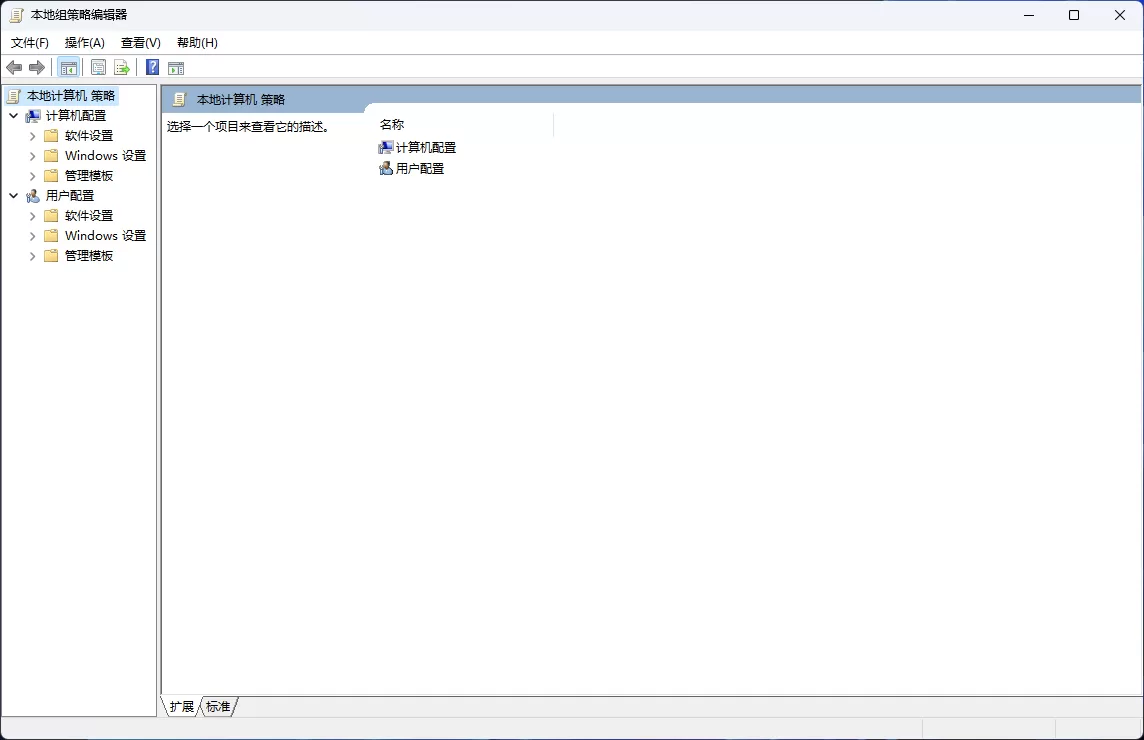
“gpedit.msc”
,打开本地组策略编辑器 。
(家庭中文版用户参考>>
)
如下图:
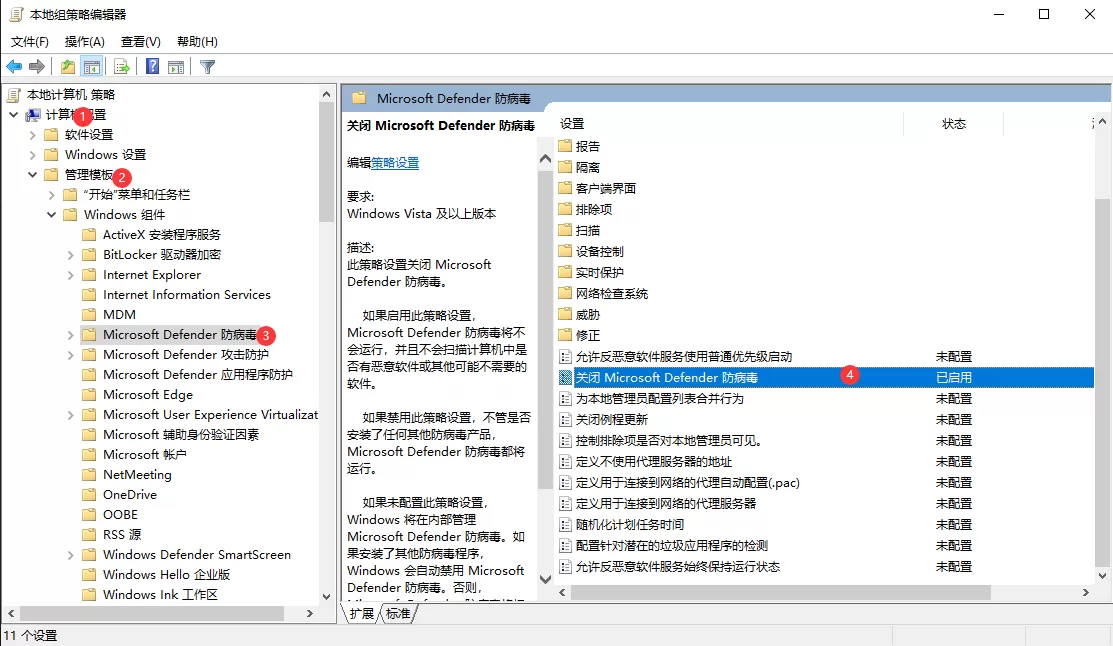
2、在左侧依次展开
“计算机配置”-“管理模板”-“Microsoft Defender 防病毒”
,右侧列表中找到
“关闭Microsoft Defender 防病毒”
。如下图:
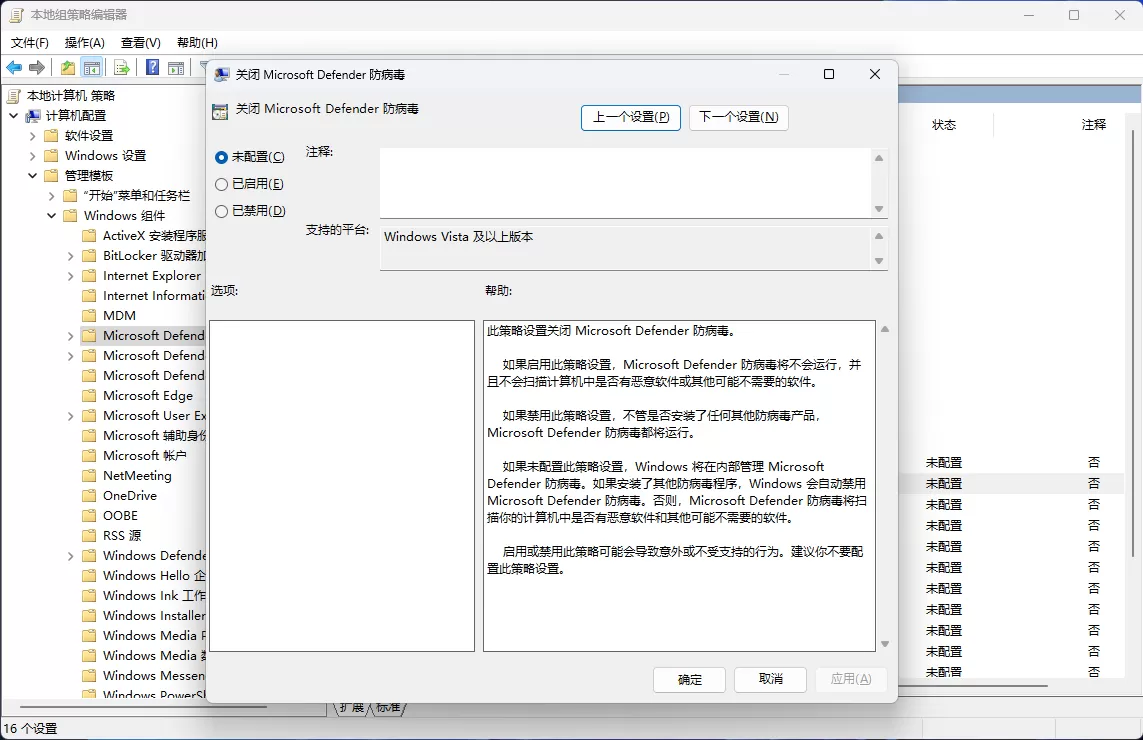
3、双击打开
“关闭Microsoft Defender 防病毒”
。如下图:
4、接着再按
“Win+r”
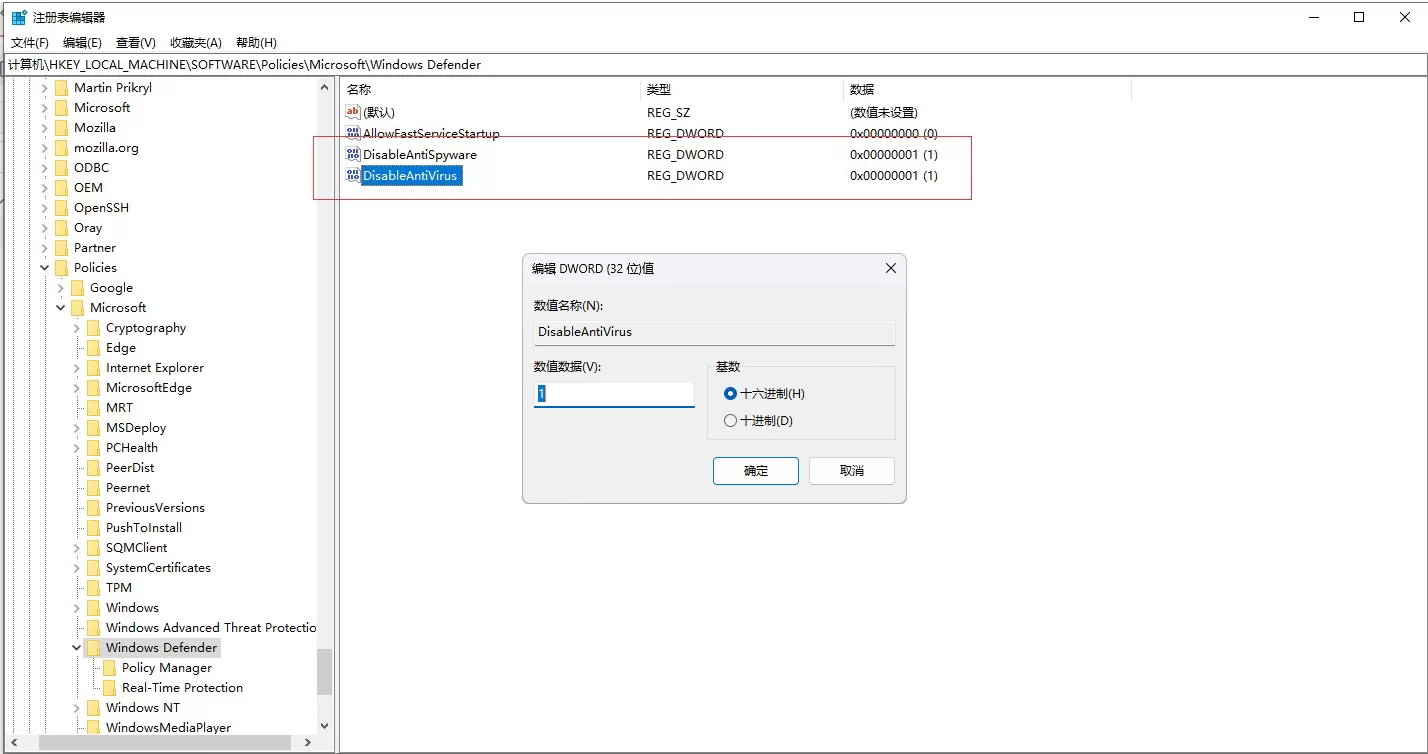
打开运行窗口,输入“regedit”打开注册表
左侧:依次展开
“计算机\HKEY_LOCAL_MACHINE\SOFTWARE\Policies\Microsoft\Windows Defender”
,右侧找到
“DisableAntiVirus”
,双击后将值更改为
“1”
,点击“确定”。如下图:
5、更改完成后重启电脑再看是否可正常打开。
以上就是给大家分享的Win11打开病毒和防护功能提示页面不可用你的it管理员已经限制对此应用的某些区域的访问的解决办法了。希望本文能帮到大家。
如果您遇到电脑问题需要解决,可添加无名大叔微信,提供1V1付费远程服务。