

如果您需要远程电脑维修,请
有时候大家可能会遇到电脑突然上不了网,或者某些网站打不开,有些网站又可以打开的情况,这很有可能是DNS解析故障,我们通修改DNS来解决,那么该怎么修改DNS呢?下面一起来看下操作方法吧。
Win11设置DNS地址方法:
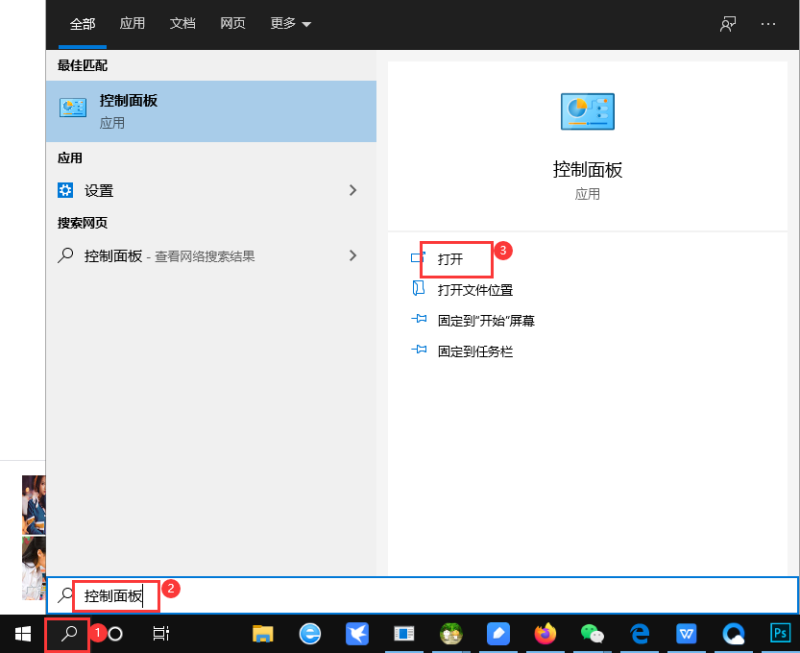
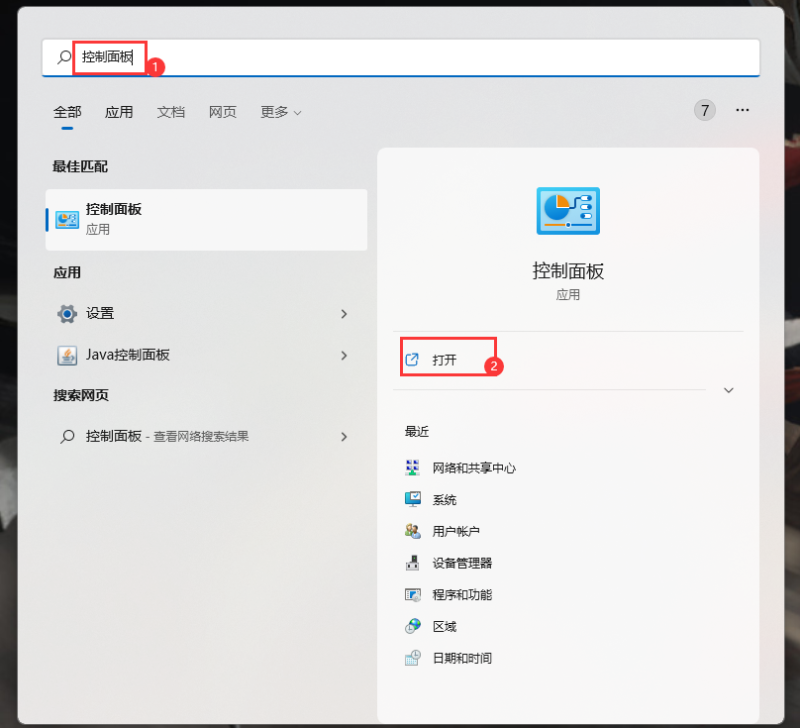
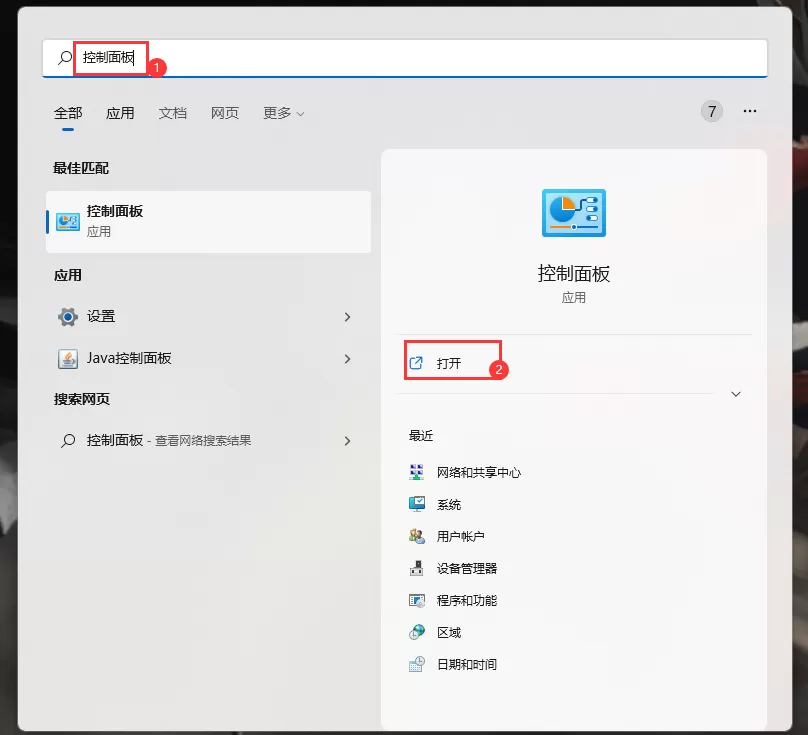
1、按“
Win+Q
”弹出搜索窗口,输入“
控制面板
”搜索,再打开控制面板。如下图:
Win+Q
”弹出搜索窗口,输入“
控制面板
”搜索,再打开控制面板。如下图:
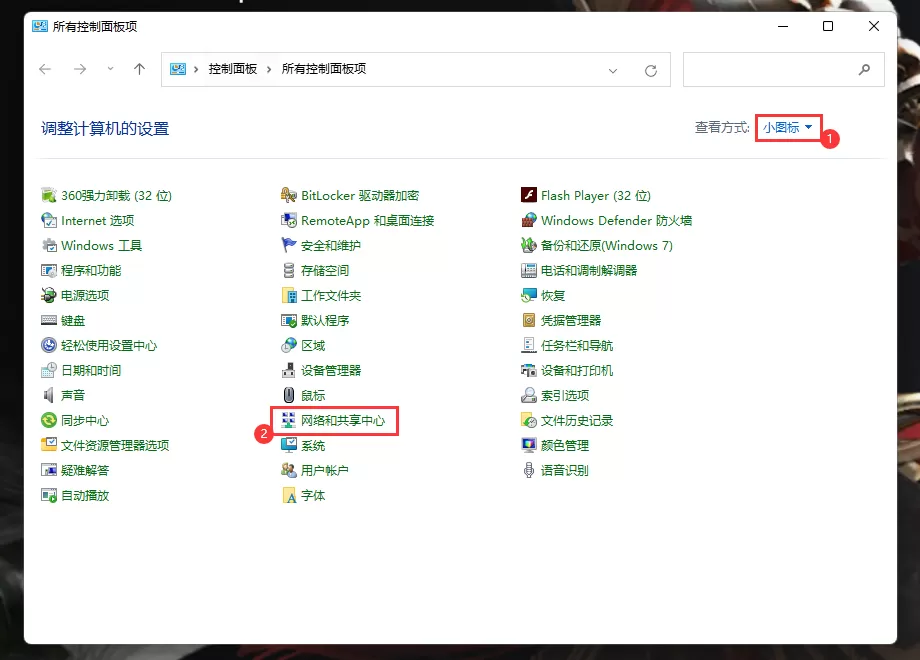
2、右上角查看方式更改为“
小图标
”,点击“
网络和共享中心
”。如下图:
小图标
”,点击“
网络和共享中心
”。如下图:
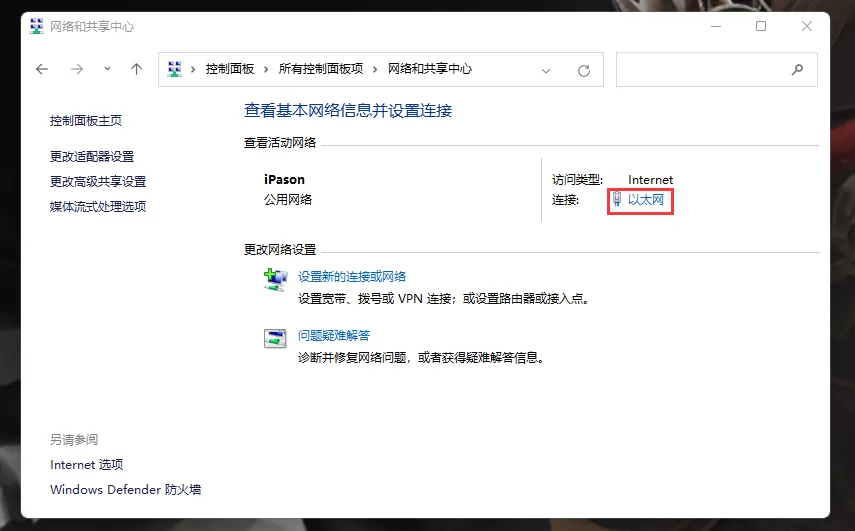
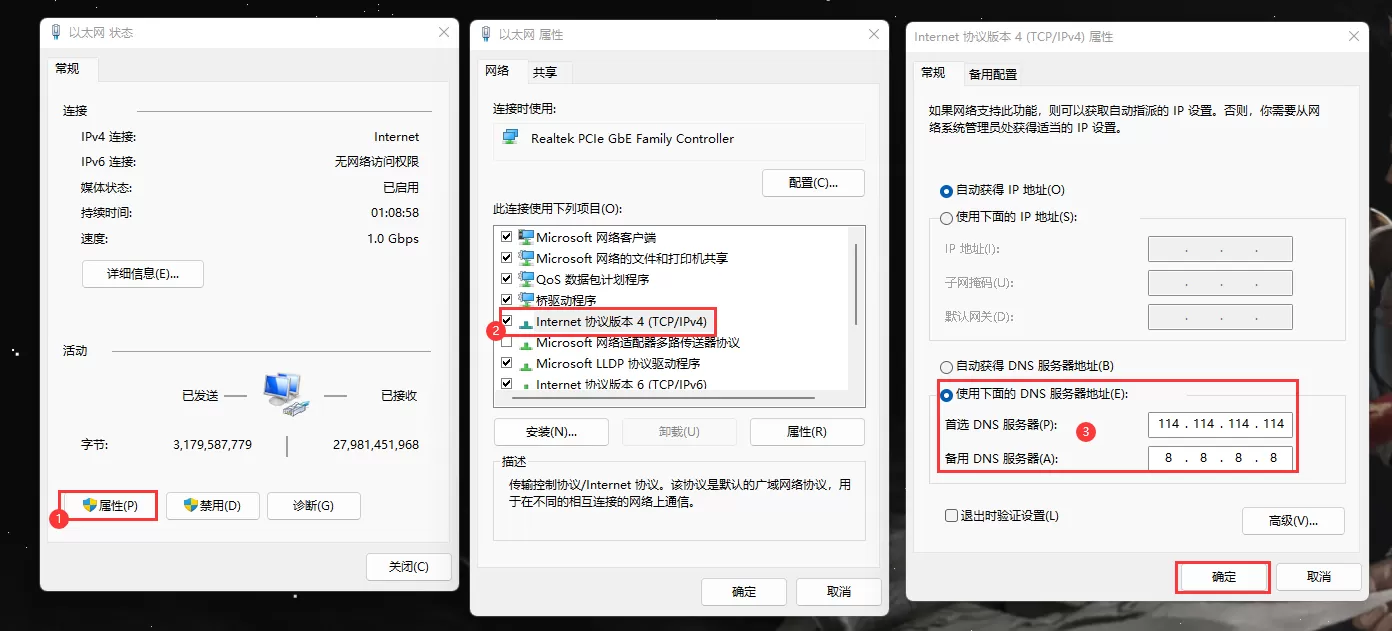
3、点击“
以太网
”,再点击“
属性
”,找到“
Internet 协议版本4(TCP/IPv4)
”,接着选择
使用下面的DNS服务器地址
就可以更改了。如下图:
以太网
”,再点击“
属性
”,找到“
Internet 协议版本4(TCP/IPv4)
”,接着选择
使用下面的DNS服务器地址
就可以更改了。如下图:
4、更改完成后重启下电脑。
以上就是给大家分享的Win11清除DNS缓存的方法了。希望本文能帮到大家。
如果您遇到电脑问题需要解决,可添加无名大叔微信,提供1V1付费远程服务。
THE END