

如果您需要远程电脑维修,请
windows 10 疑难解答提示“以太网没有有效的IP配置“
方法一:
1、可能是路由器接触不良引起,拔下路由器插头,尝试
重启路由器
。
重启路由器
。
2、如果你使用的是千兆路由器,看看是否接到了百兆网线接口,可尝试更换到千兆接口。
方法二:
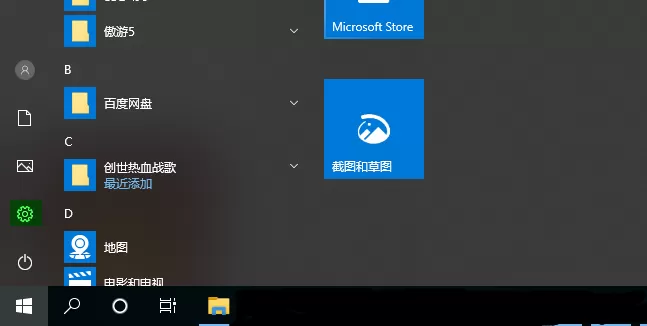
1、打开“
开始
”,找到“
设置
”;如图:
开始
”,找到“
设置
”;如图:
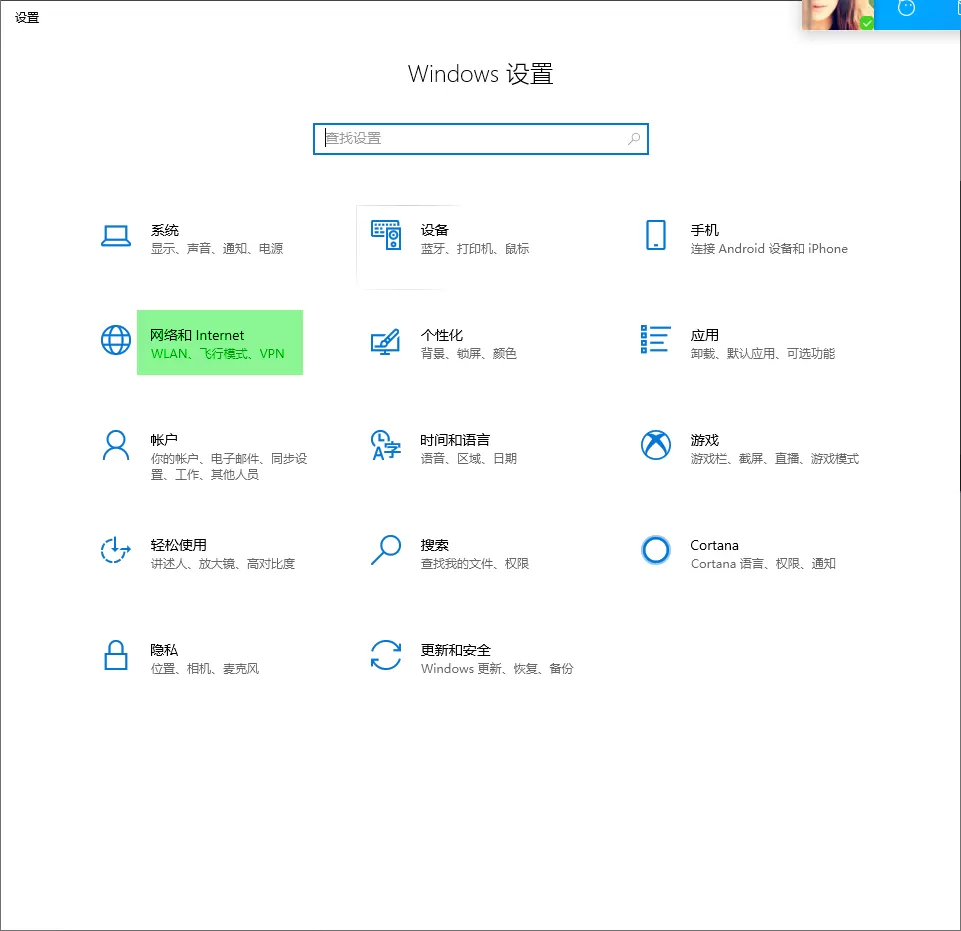
2、打开“
网络和Internet
”;如图:
网络和Internet
”;如图:
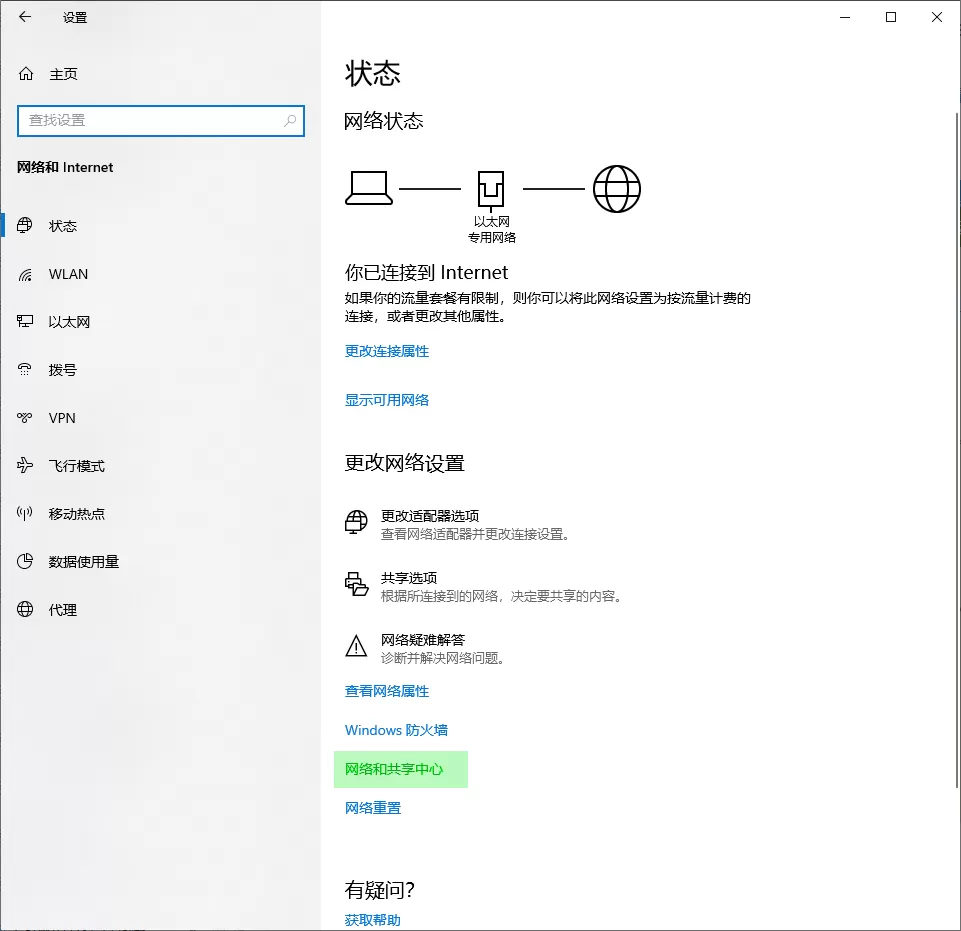
3、打开“
网络和共享中心
”;如图:
网络和共享中心
”;如图:
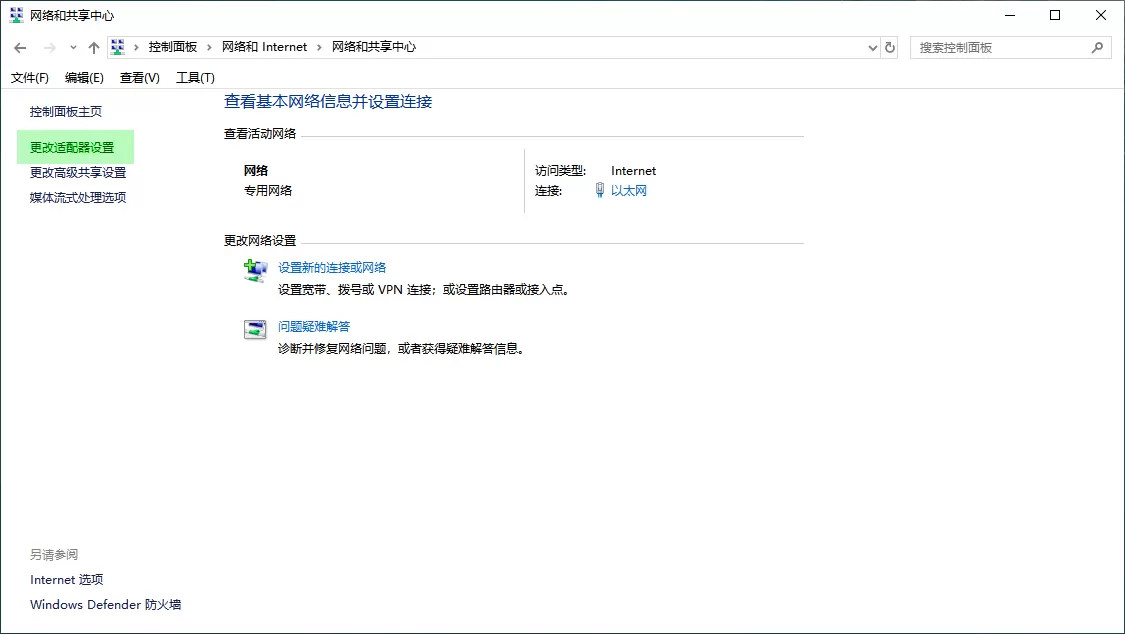
4、打开“
更改适配器设置
”;
更改适配器设置
”;
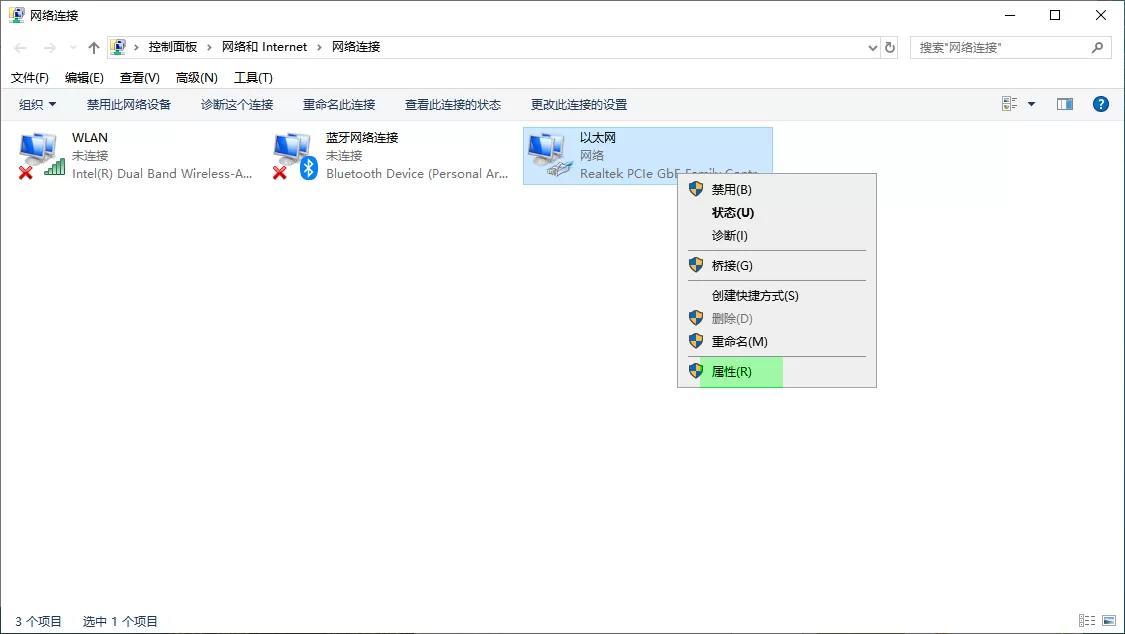
5、鼠标右键“
以太网
”,打开“
属性
”;
以太网
”,打开“
属性
”;
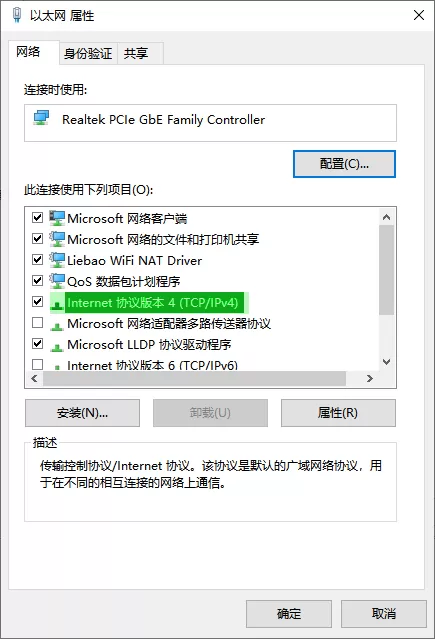
6、双击鼠标左键打开“
协议版本4
”;
协议版本4
”;
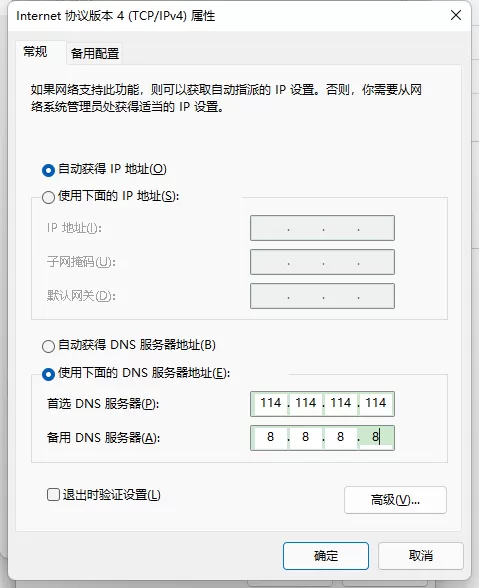
7、“
IP地址选自动,DNS服务器地址”选择“使用下面DNS服务器地址
”;
IP地址选自动,DNS服务器地址”选择“使用下面DNS服务器地址
”;
8、点击“
确定
”,最后重启电脑。
确定
”,最后重启电脑。
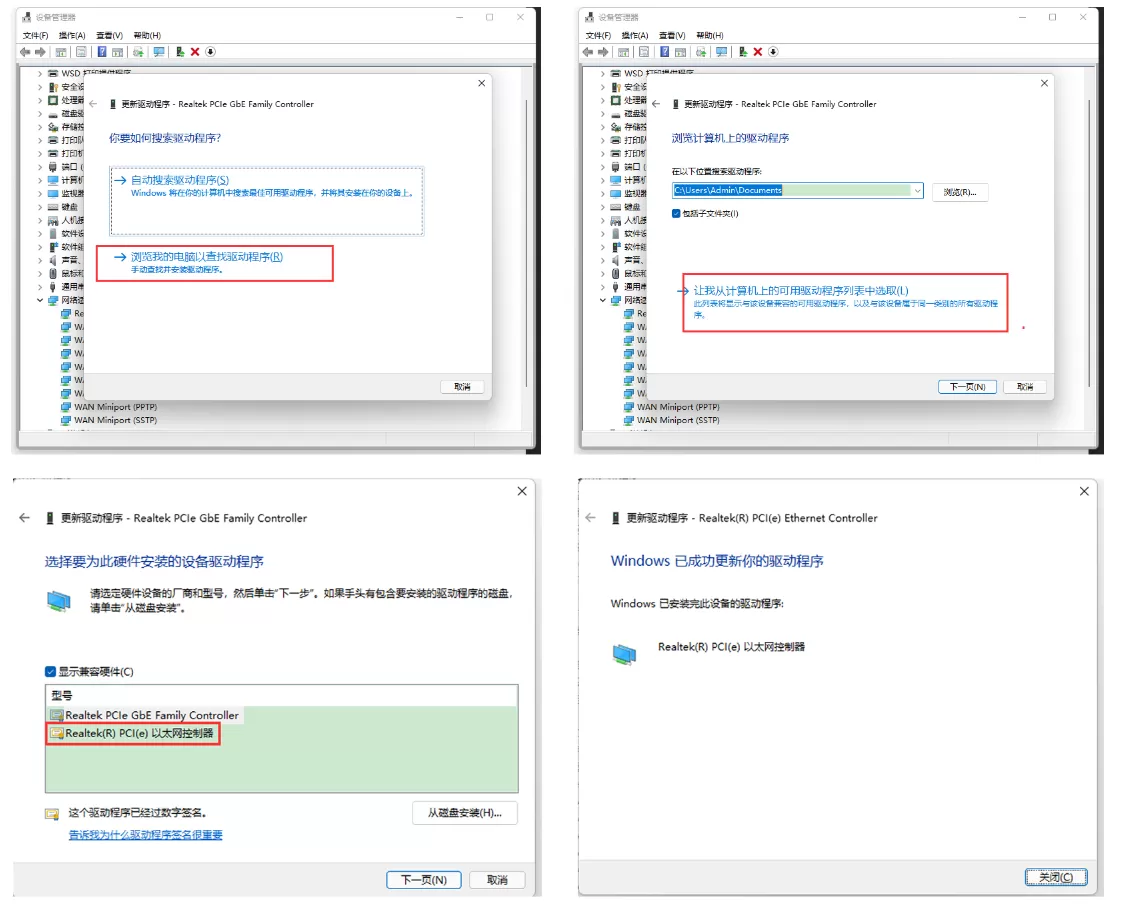
方法三:
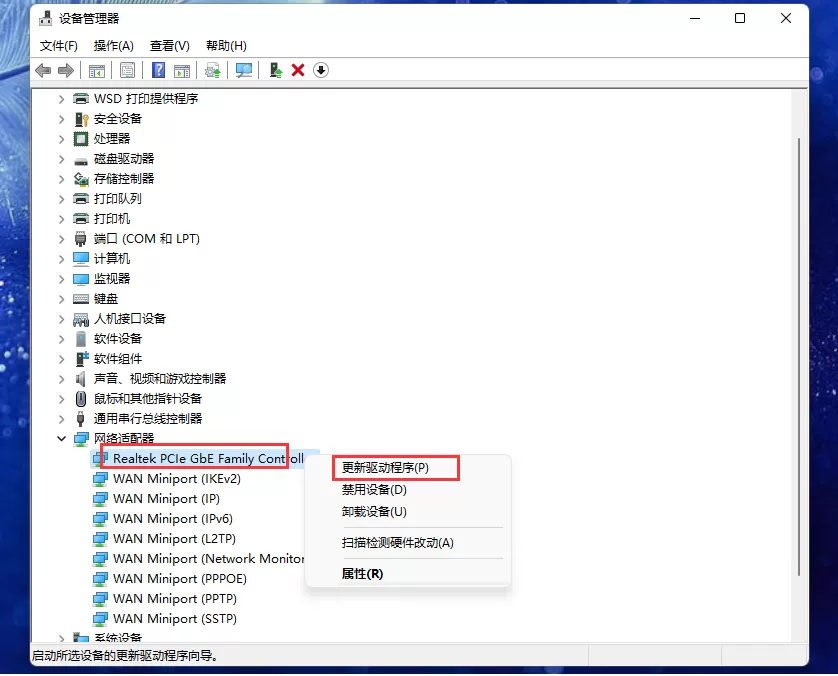
鼠标右键“
开始
”菜单,找到“
设备管理器
”>>
网络适配器
>>右键网卡驱动“
更新驱动程序
>>选择“
浏览我的计算机查找
”>>
让我从计算机上的可用驱动程序列表中选取
>>
接着选择带中文的那个系列控制器
>>
下一步
>>
下一步
>>
重启
。
开始
”菜单,找到“
设备管理器
”>>
网络适配器
>>右键网卡驱动“
更新驱动程序
>>选择“
浏览我的计算机查找
”>>
让我从计算机上的可用驱动程序列表中选取
>>
接着选择带中文的那个系列控制器
>>
下一步
>>
下一步
>>
重启
。
方法四:
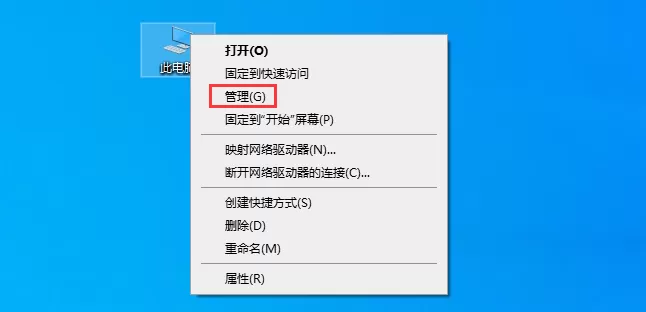
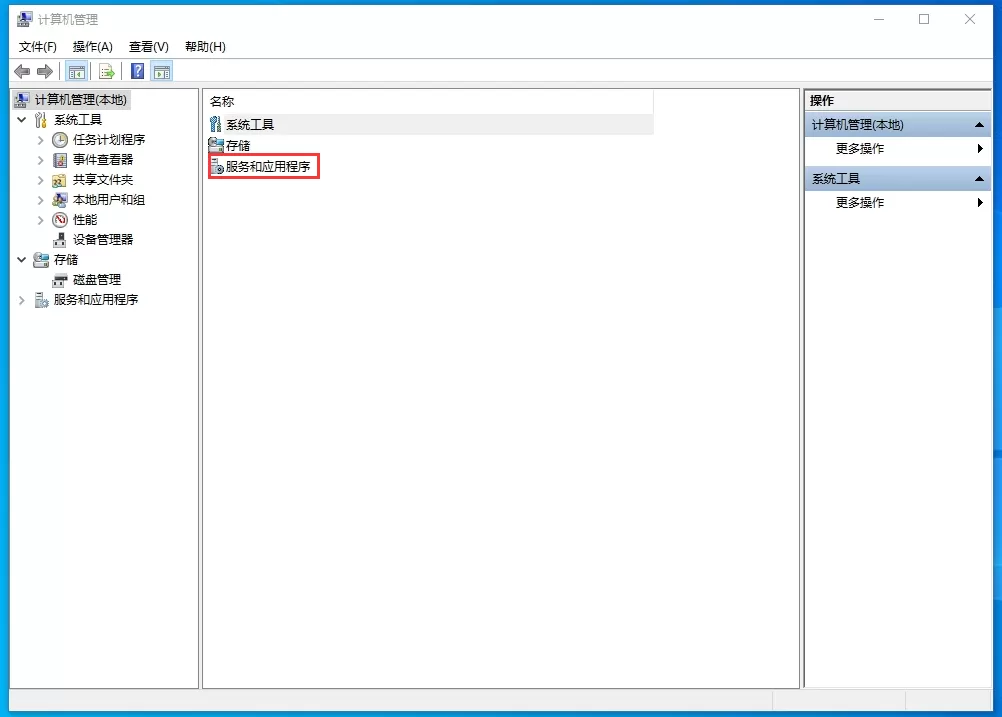
1、首先右击“
此电脑
”,选择“
管理
”,打开“
服务和应用程序
”。
此电脑
”,选择“
管理
”,打开“
服务和应用程序
”。
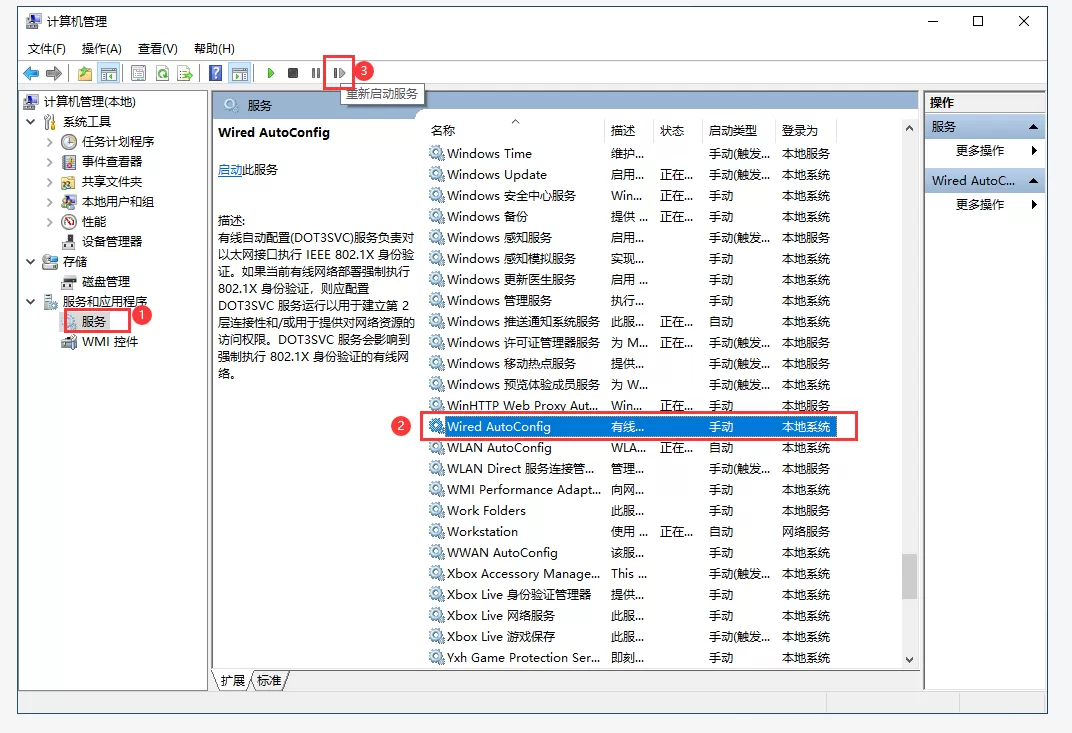
2、然后去点开“
服务
”。之后找到“
Wired AutoConfig
”,再点击序号3位置的“
重新启动
”。
服务
”。之后找到“
Wired AutoConfig
”,再点击序号3位置的“
重新启动
”。
3、最后重启电脑再看看是否解决。
如果您遇到电脑问题需要解决,可添加无名大叔微信,提供1V1付费远程服务。
THE END