

如果您需要远程电脑维修,请
方法/步骤
1、Windows10桌面,鼠标右键点击桌面左下角的开始按钮,在弹出的菜单中选择“命令提示符(
管理员
);
管理员
);
2、打开管理员命令窗口
后,输入:
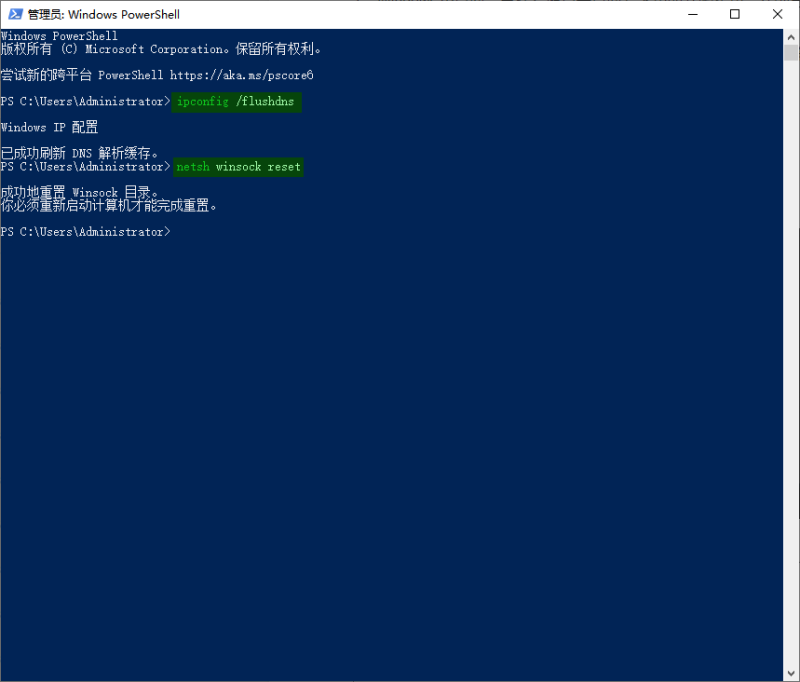
ipconfig /flushdns 建议手动粘贴较准确,然后按下回车键;
后,输入:
ipconfig /flushdns 建议手动粘贴较准确,然后按下回车键;
3、等待提示:已成功刷新 DNS解析缓存 。
4、再输入命令:netsh winsock reset 命令,然后回车;
5、等待提示:成功重置Winsock目录,重启计算机即可;
如下图:

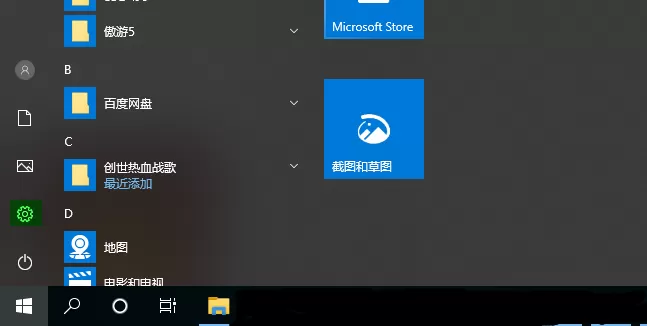
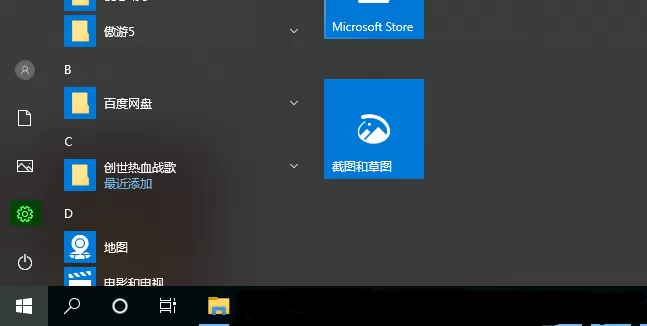
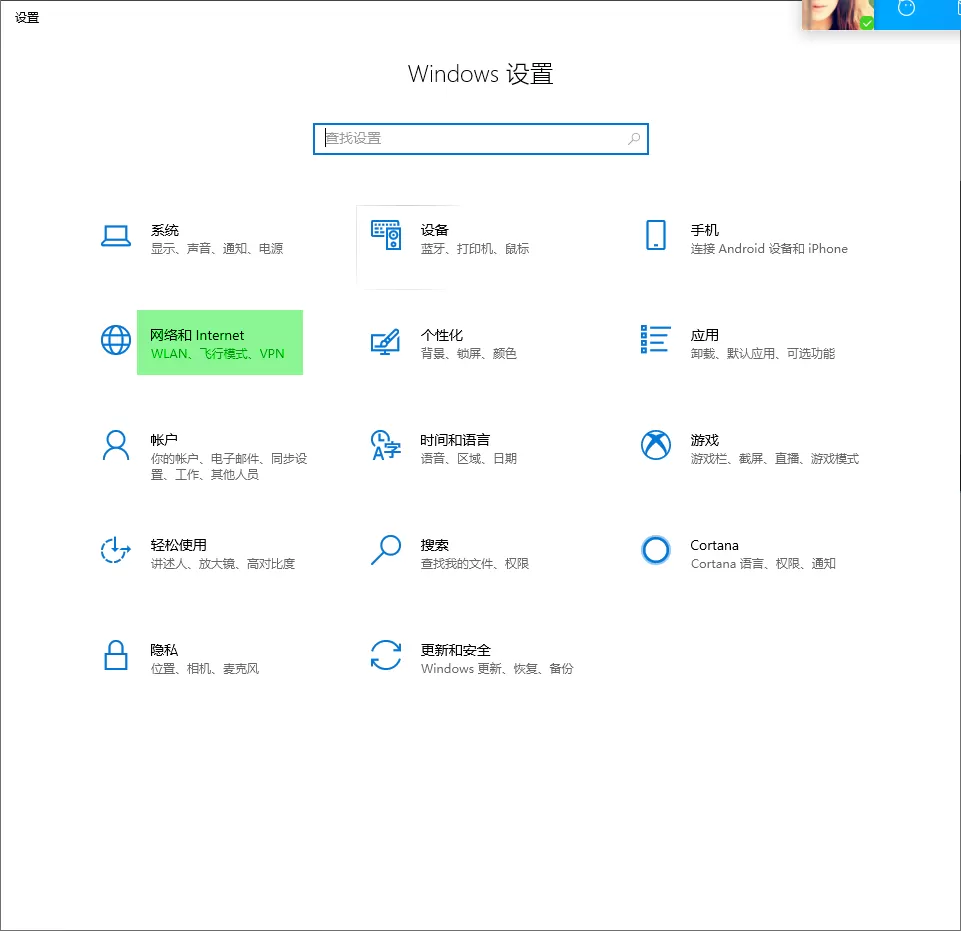
1、打开“开始”,找到“设置”;如图:
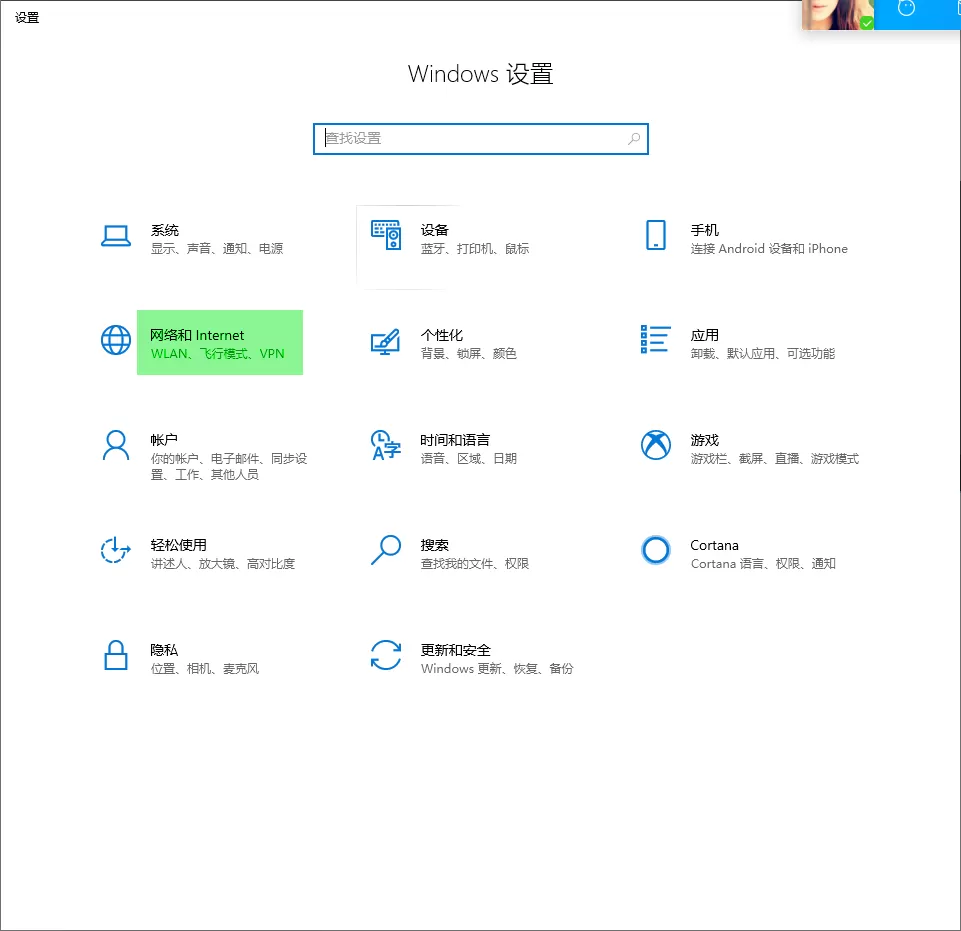
2、打开“网络和Internet”;如图:
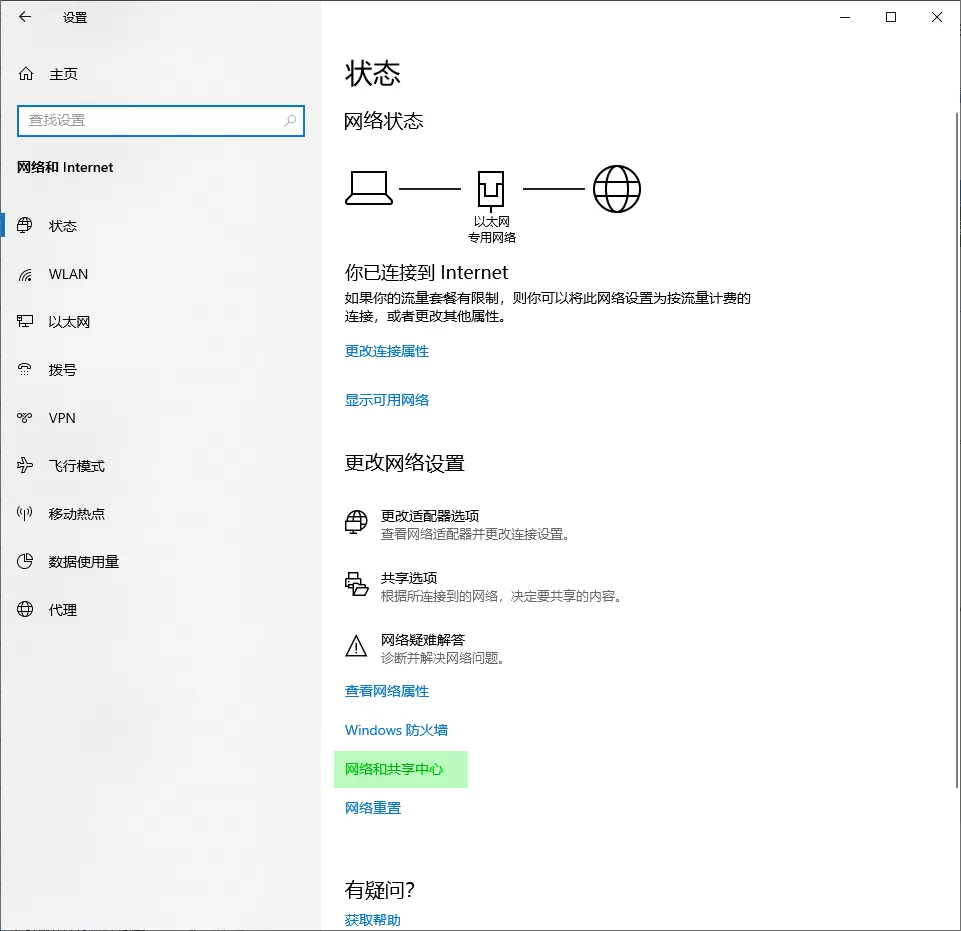
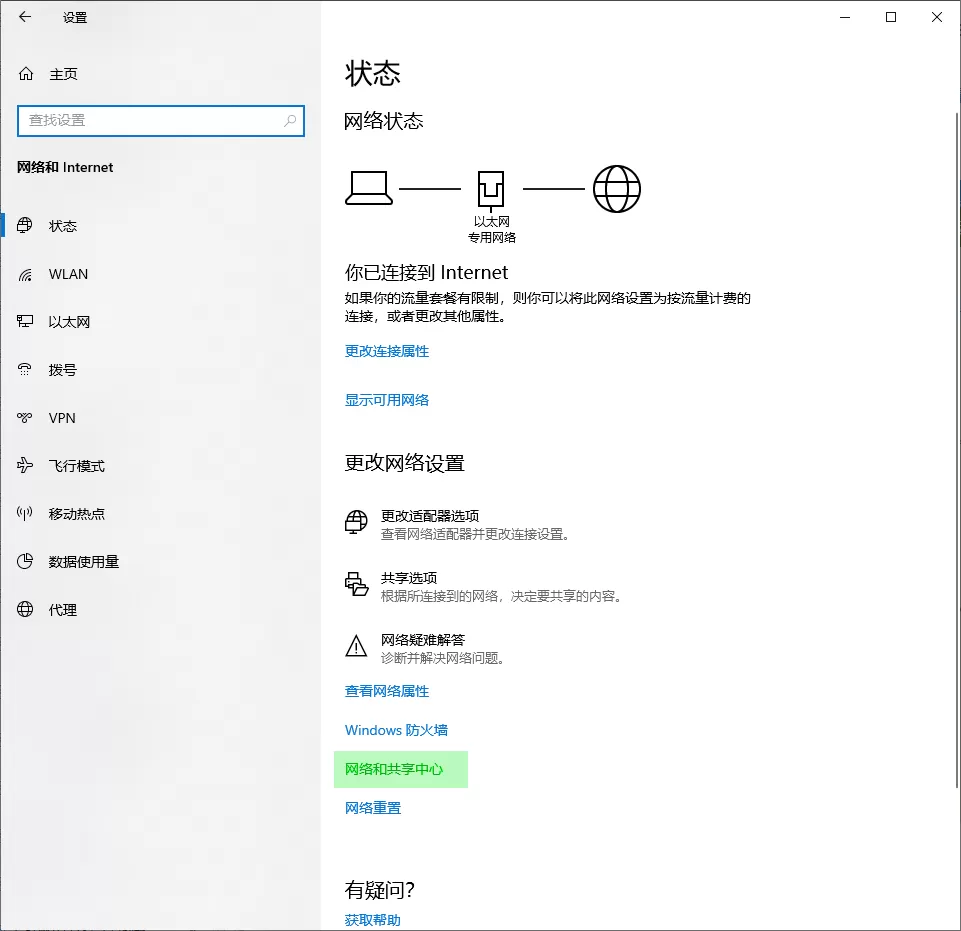
3、打开“网络和共享中心”;如图:
4、打开“更改适配器设置”;
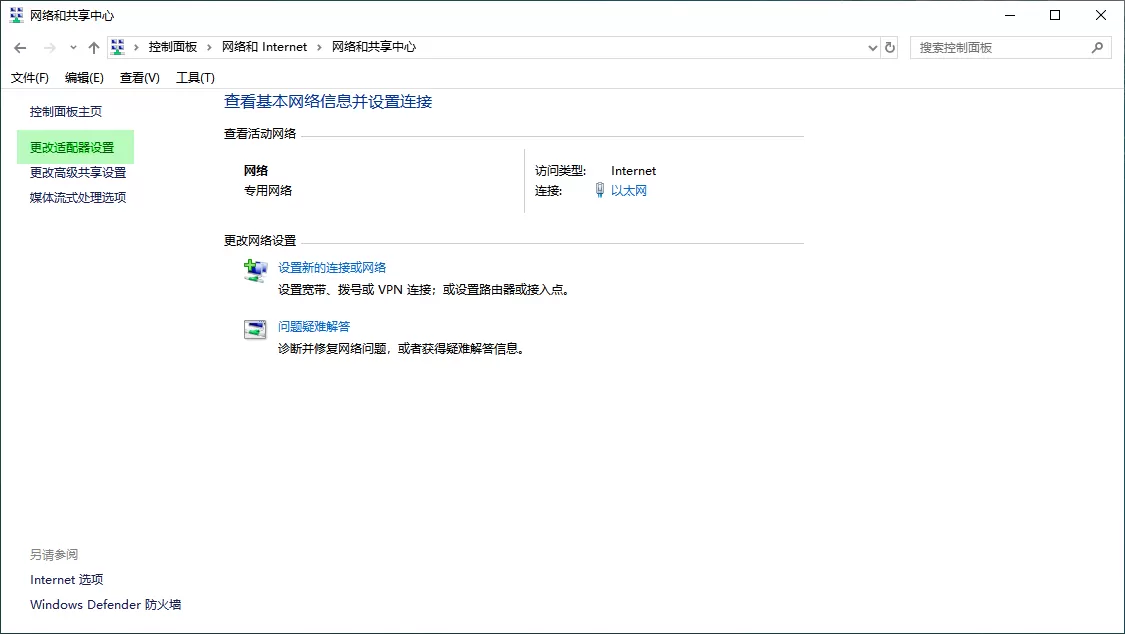
5、鼠标右键“以太网”,打开“属性”;
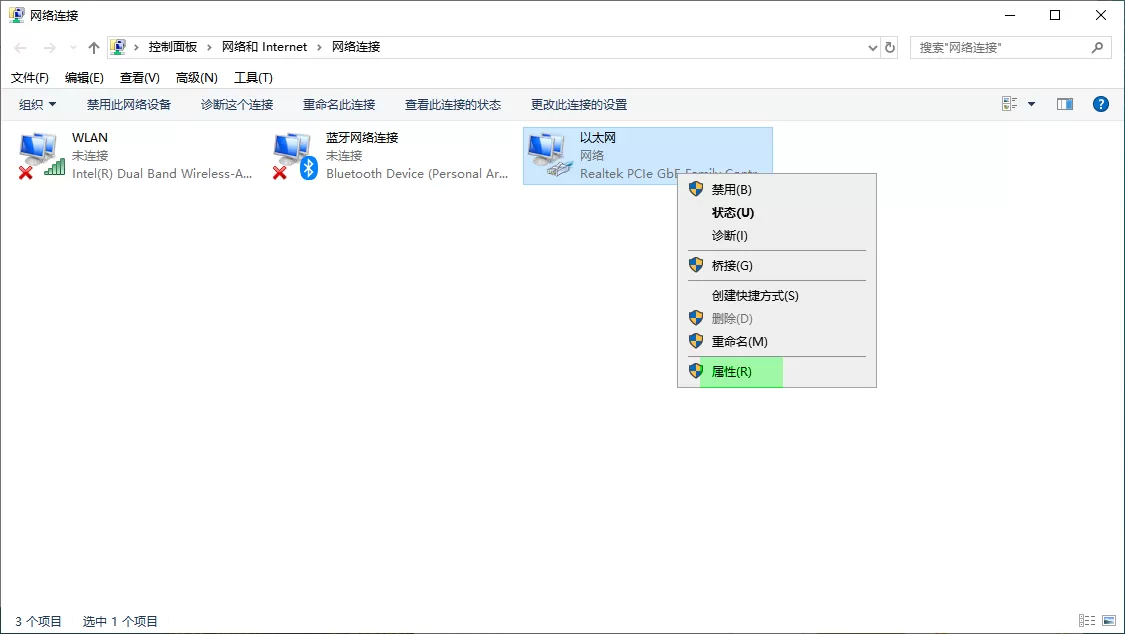
6、双击鼠标左键打开“协议版本4”;
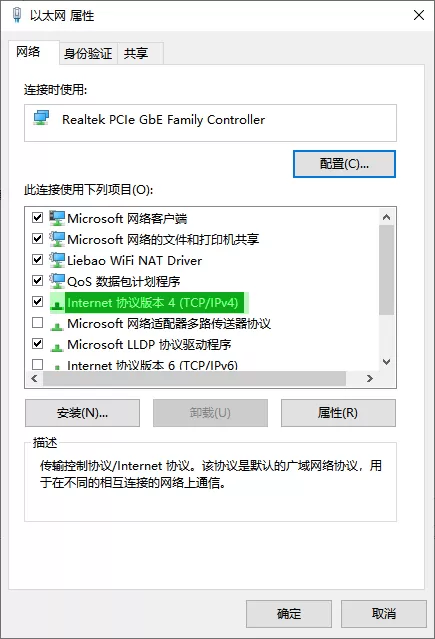
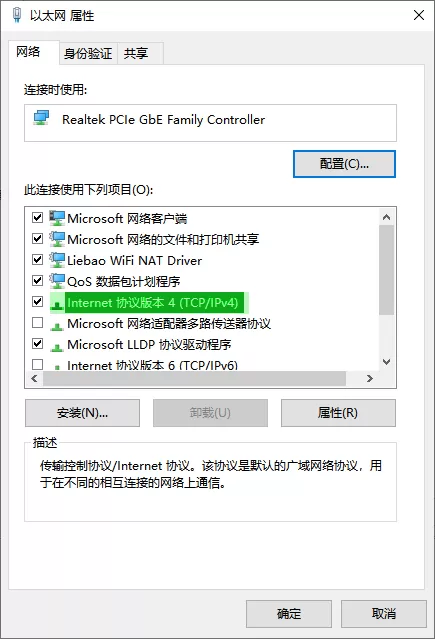
7、选择使用下面的DNS服务器地址: DNS服务器地址”都按照图片填写;
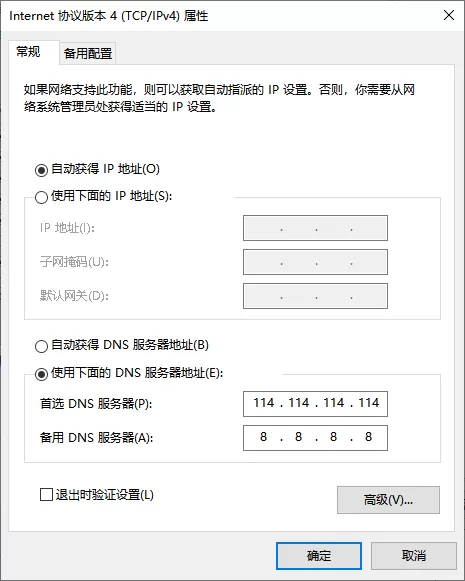
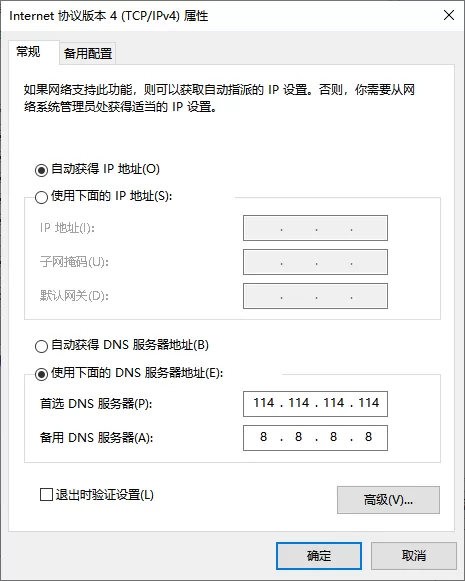
8、点击“确定”即可。
如果您遇到电脑问题需要解决,可添加无名大叔微信,提供1V1付费远程服务。
THE END