如果您需要远程电脑维修,请
注:笔记本和一体机通常都自带无线网卡,如果是台式机通常不带无线网卡,所以无法使用WiFi,如有连接wifi需求,可通过加装外置USB无线网卡连接无线网。
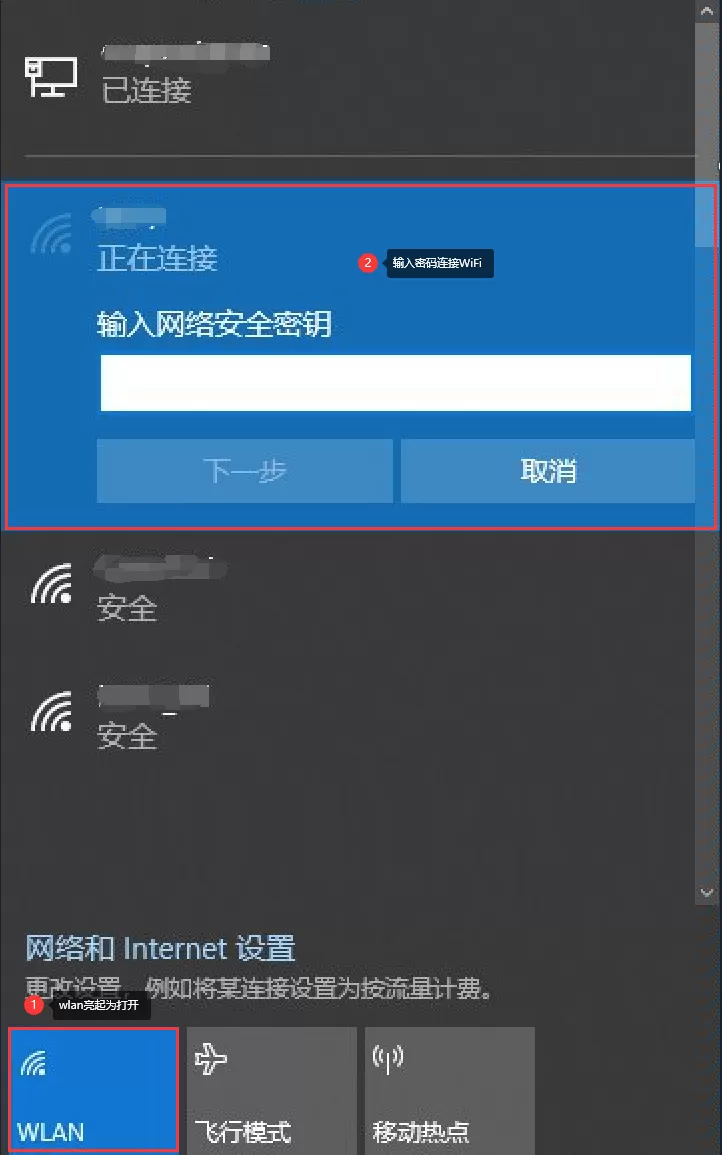
Win10系统:
点击桌面右下角的
网络图标
,点击“
WLAN
”打开wifi,wifi开关打开后会出现许多WiFi名称,选择需要连接的无线网名称,再输入密码连接即可。
网络图标
,点击“
WLAN
”打开wifi,wifi开关打开后会出现许多WiFi名称,选择需要连接的无线网名称,再输入密码连接即可。

Win11系统:
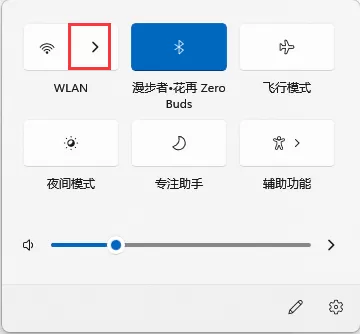
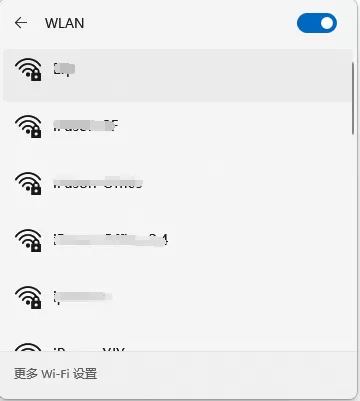
1、点击桌面右下角的
网络图标
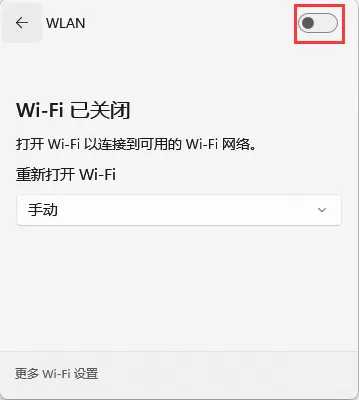
,先确认
wifi开关
是否打开,wifi开关打开后会出现许多WiFi名称,选择需要连接的无线网名称。
网络图标
,先确认
wifi开关
是否打开,wifi开关打开后会出现许多WiFi名称,选择需要连接的无线网名称。

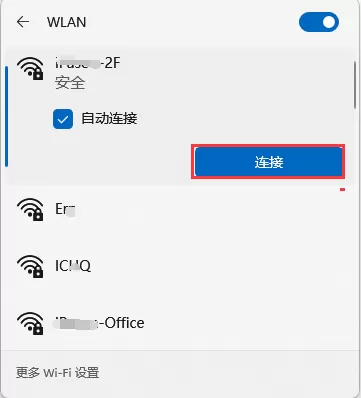
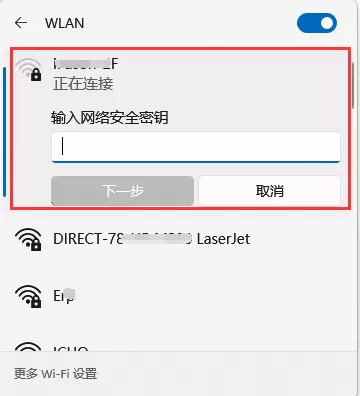
3、点击“
连接
”,输入
WiFi密码
,点击“
下一步
”,电脑即可连接上无线网。
连接
”,输入
WiFi密码
,点击“
下一步
”,电脑即可连接上无线网。
以上就是给大家分享的Win10/Win11系统连接无线网的操作方法了。希望本文能帮到大家。
如果您遇到电脑问题需要解决,可添加无名大叔微信,提供1V1付费远程服务。
THE END