

如果您需要远程电脑维修,请
在电脑上玩游戏或者与别人语音,扬声器有声音,也可以听到别人说话,但是麦克风却不能说话,对方听不到我说话,声卡驱动重新安装也无法解决,麦克风也是打开的。一般来说,耳机有声音也可以听到别人说话,用麦克风说话别人却听不到,通常不是声卡驱动导致的问题,所以根本不需要将声卡驱动重新安装。那么
Win10
耳机有声音麦不能说话怎么办?下面分享一下麦克风说话别人听不到解决方法。
Win10
解决麦克风没有声音方法:
解决麦克风没有声音方法:
一、先检查一下设备
首先我们需要确定的是,
3.5MM
接口的麦克风插头插到电脑上音频接口上是否正确,
USB
或者
Type-C
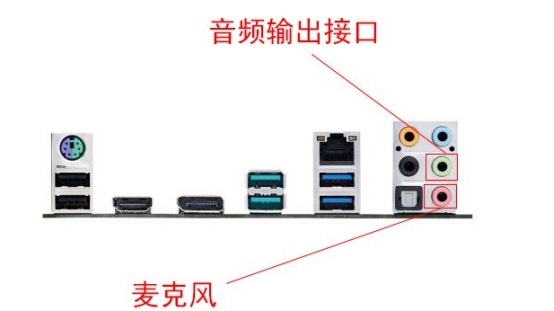
只是音频输出,只要插对接口即可。音频接口上,绿色接口代表是音频输出接口,一般插耳机或者音响,粉色接口代表是麦克风,麦克风不要插错了,一般耳机上的麦克风接口都会有标识。
3.5MM
接口的麦克风插头插到电脑上音频接口上是否正确,
USB
或者
Type-C
只是音频输出,只要插对接口即可。音频接口上,绿色接口代表是音频输出接口,一般插耳机或者音响,粉色接口代表是麦克风,麦克风不要插错了,一般耳机上的麦克风接口都会有标识。
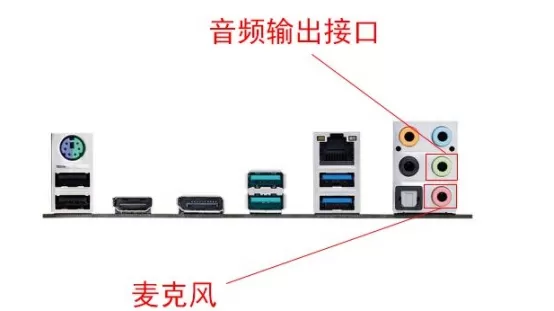
查看一下自己耳机上是否有麦克风静音按钮,自己的麦克风是不是处于静音了。
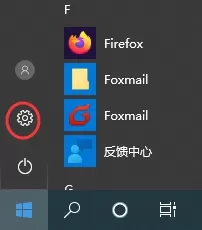
首先我们点击电脑
WIN
菜单,进设置选项
WIN
菜单,进设置选项
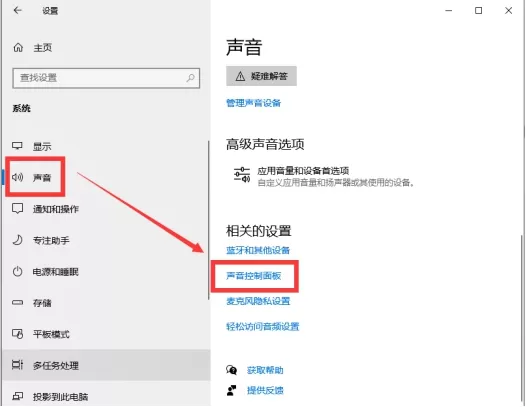
在设置中选择声音,然后在进入声音控制面板
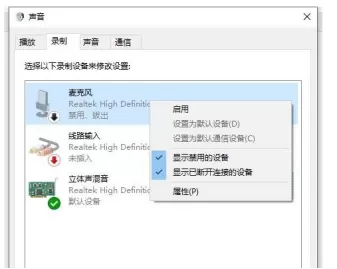
在录制的选项卡中,如果麦克风被禁用或者已停用,我们右键麦克风的选项,选择
“
启用
”
,
再右键麦克风,选择
“
设置为默认设备
”
和
“
设置为默认通信设备
”
。
“
启用
”
,
再右键麦克风,选择
“
设置为默认设备
”
和
“
设置为默认通信设备
”
。
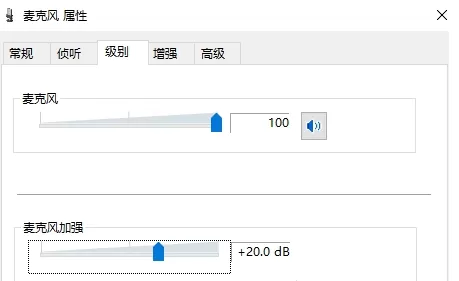
再右键麦克风选择属性,在级别选项卡中查看一下是否被静音,将麦克风音量拉到最高测试一下。
三、隐私模式导致的应用无法使用麦克风权限
首先我们点击
“
开始菜单
”
,点击
“
设置
”
,在
Windows
设置中我们点击
“
隐私
”
,如下图所示。
“
开始菜单
”
,点击
“
设置
”
,在
Windows
设置中我们点击
“
隐私
”
,如下图所示。
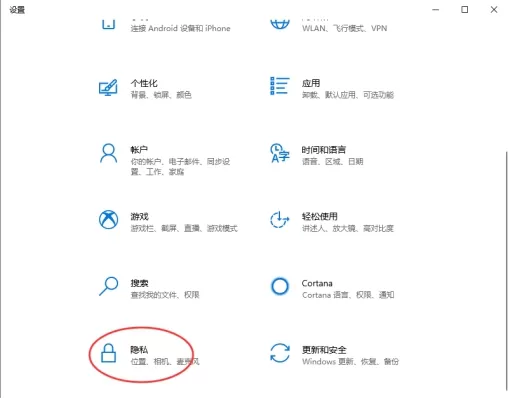
在左侧点击麦克风选项,在右侧窗口中找到允许应用访问你的麦克风,将其开启。
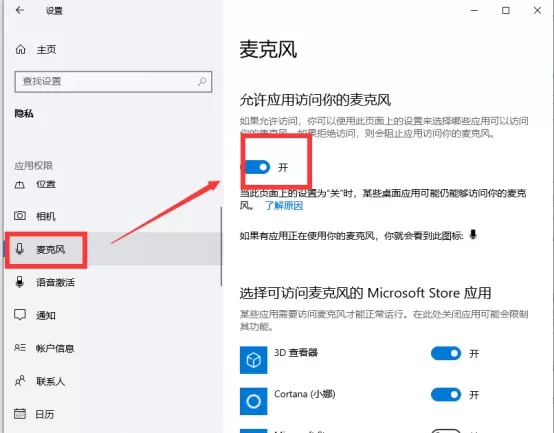
再去测试一下,麦克风是不是可以说话了。
也还有一种可能性,那就是耳机或者音响插到台式机主机后面的音频,麦克风是单独的直接插到机箱前面的,使用机箱前面的音频需要设置
“
机箱前置音频
”
。
“
机箱前置音频
”
。
在控制面板中,找到在
Realtek
高清晰音频管理器,在
Realtek
高清晰音频管理器界面中,我们点击设置的图标(小齿轮),弹出菜单栏,我们选择
“
选项
”
。
Realtek
高清晰音频管理器,在
Realtek
高清晰音频管理器界面中,我们点击设置的图标(小齿轮),弹出菜单栏,我们选择
“
选项
”
。
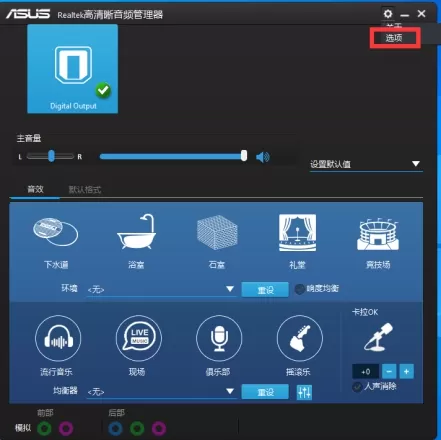
我们将插孔设置的单选框选择
AC97
前面板,并确定,如下图所示:
AC97
前面板,并确定,如下图所示:
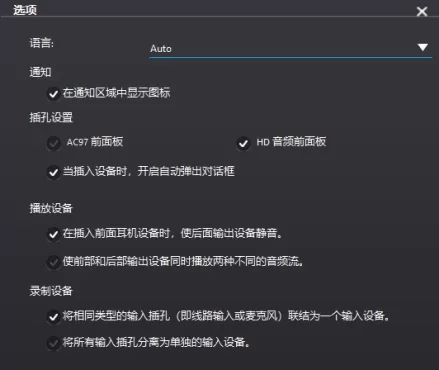
机箱前置的音频就可以使用了。
以上就是分享的
Win10
耳机有声音麦不能说话的解决方法,如果只要您的麦克风没有问题,电脑的麦克风音频接口没有问题,按照以上的方法都可以将麦克风成功调出来,
Win10
更多的都是隐私模式导致的应用无法使用麦克风,希望本文能够帮助到大家,如果可以解决您的问题。
Win10
耳机有声音麦不能说话的解决方法,如果只要您的麦克风没有问题,电脑的麦克风音频接口没有问题,按照以上的方法都可以将麦克风成功调出来,
Win10
更多的都是隐私模式导致的应用无法使用麦克风,希望本文能够帮助到大家,如果可以解决您的问题。
如果您遇到电脑问题需要解决,可添加无名大叔微信,提供1V1付费远程服务。
THE END