如果您需要远程电脑维修,请
新版本的AMD显卡控制面板亮度调节被隐藏了起来,很多不少小伙伴不清楚在哪里调节,下面就一起来看下AMD显卡控制面板调节亮度的方法吧。
AMD显卡调节亮度方法:
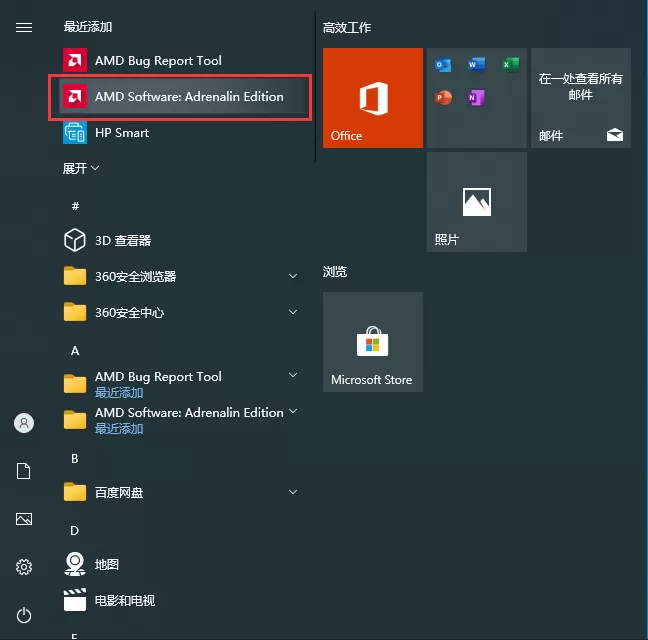
1、鼠标左键点击
“开始”
菜单。如下图:
“开始”
菜单。如下图:

2、在列表中找到
“AMD Software:Adrenalin Edition”
。如下图:
“AMD Software:Adrenalin Edition”
。如下图:
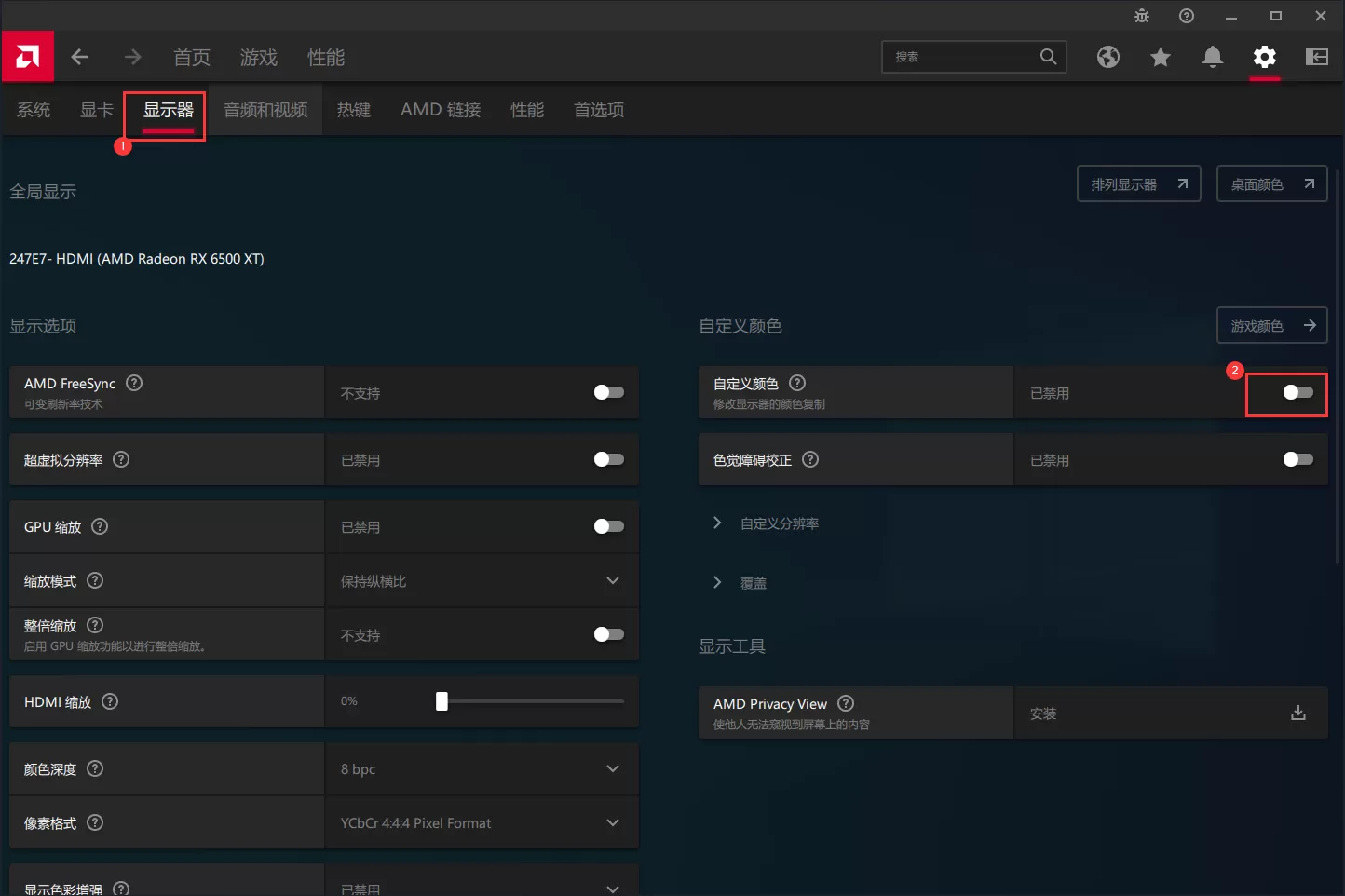
3、选择
“显示器”
菜单,在右侧找到
“自定义颜色”
,把自定义颜色后的
“开关”
打开。如下图:
“显示器”
菜单,在右侧找到
“自定义颜色”
,把自定义颜色后的
“开关”
打开。如下图:
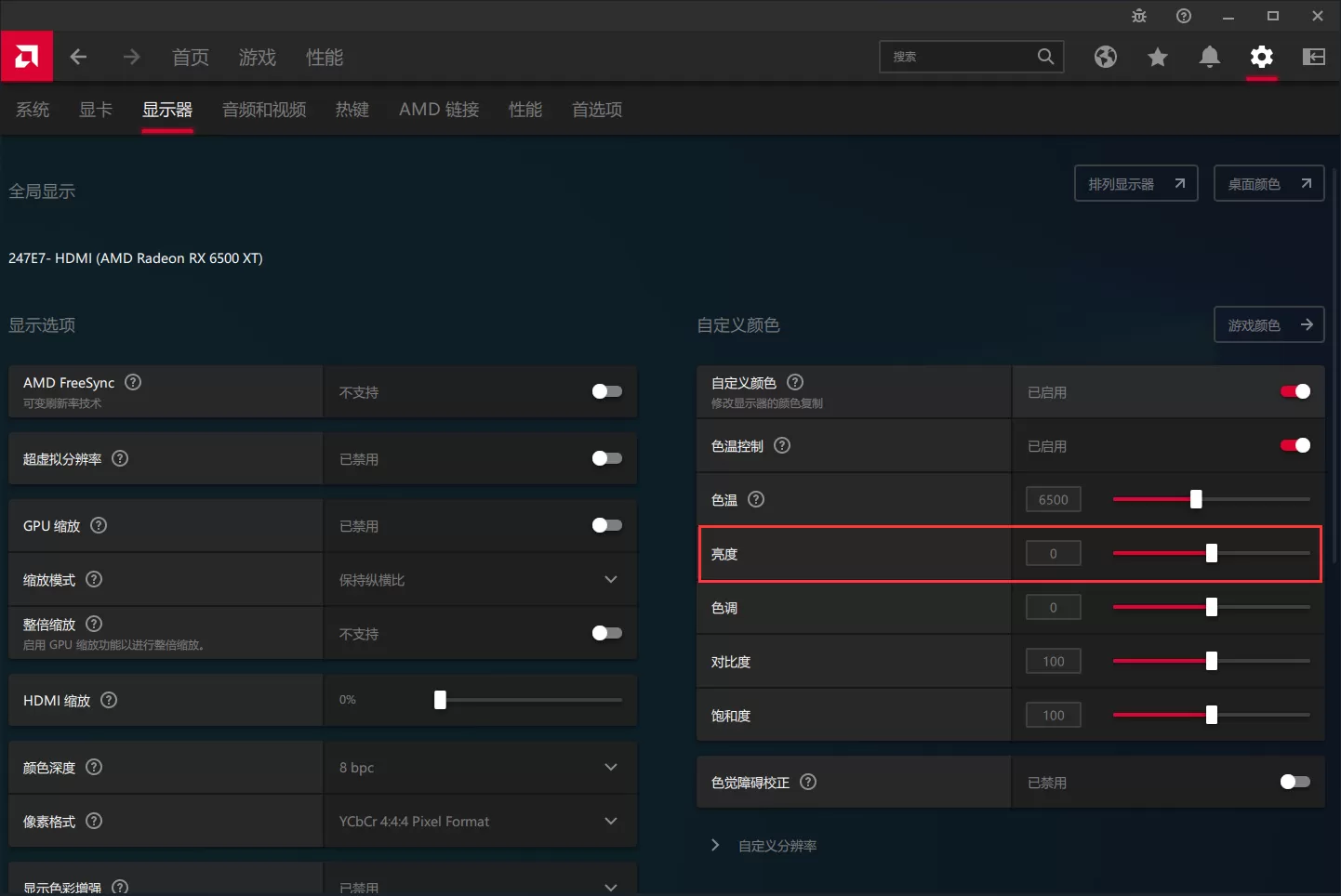
4、这时我们就可以看到
“亮度”
了,根据自已需求调节合适亮度即可。如下图:
“亮度”
了,根据自已需求调节合适亮度即可。如下图:
以上就是给大家分享的AMD显卡控制面板内调节亮度的方法了。希望本文能帮到大家。
如果您遇到电脑问题需要解决,可添加无名大叔微信,提供1V1付费远程服务。
THE END