

如果您需要远程电脑维修,请
有不少
win10系统
用户都喜欢使用蓝牙鼠标来进行操作,然而在连接蓝牙鼠标的时候,却发现总是会遇到自动断开连接的情况,导致这种情况发送的原因可能是电脑默认设置外设时间长不使用,自动断开,以节能节省电脑自身电源电能。遇到这样的问题该怎么办呢,本文就给大家讲解一下
win10电脑连接蓝牙鼠标会自动断开连接的解决措施。
win10系统
用户都喜欢使用蓝牙鼠标来进行操作,然而在连接蓝牙鼠标的时候,却发现总是会遇到自动断开连接的情况,导致这种情况发送的原因可能是电脑默认设置外设时间长不使用,自动断开,以节能节省电脑自身电源电能。遇到这样的问题该怎么办呢,本文就给大家讲解一下
win10电脑连接蓝牙鼠标会自动断开连接的解决措施。
操作步骤;
1
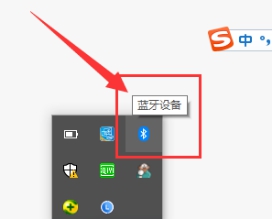
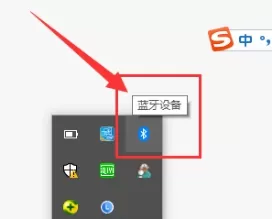
:右键单击屏幕右下角托盘区的蓝牙图标
:右键单击屏幕右下角托盘区的蓝牙图标
2:
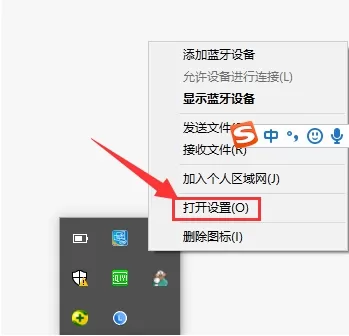
在弹出的对话框中点击【打开设置】
在弹出的对话框中点击【打开设置】
3:
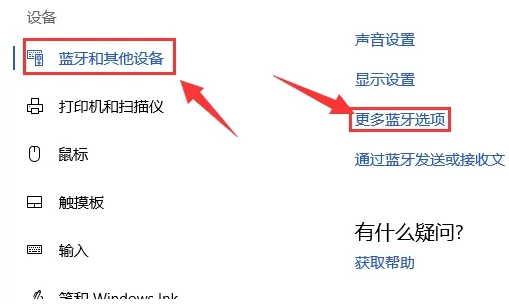
在【蓝牙和其它设备】页面,点击【更多蓝牙选项】
在【蓝牙和其它设备】页面,点击【更多蓝牙选项】
4:
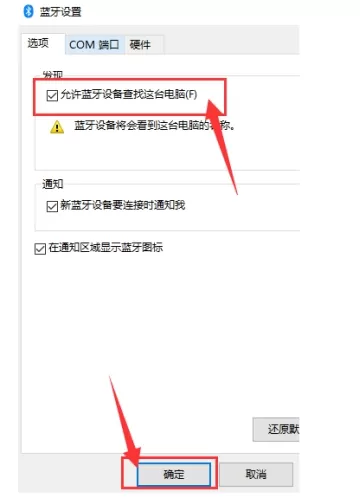
在弹出的对话框中选中【允许蓝牙设备查找这台电脑】,再点击【确定】
在弹出的对话框中选中【允许蓝牙设备查找这台电脑】,再点击【确定】
5:
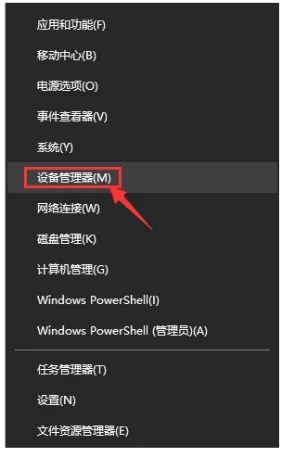
右键单击屏幕左下角的
Win图标,点击进入【设备管理器】
右键单击屏幕左下角的
Win图标,点击进入【设备管理器】
6:
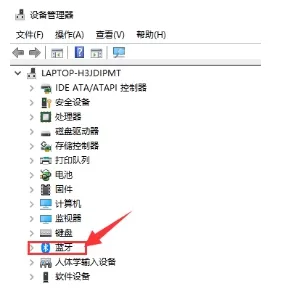
进入后,双击蓝牙图标来展开子目录
进入后,双击蓝牙图标来展开子目录
7:
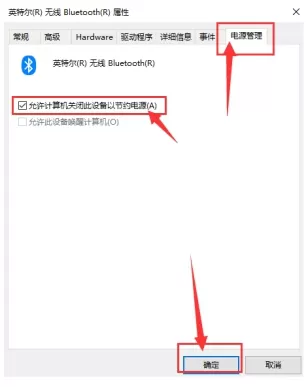
然后再双击打开每一个子项,如果新出现的对话框中有【电源管理】的选项卡,就反选【允许计算机关闭此设备以节约电源】的选项,再点击【确定】按钮
然后再双击打开每一个子项,如果新出现的对话框中有【电源管理】的选项卡,就反选【允许计算机关闭此设备以节约电源】的选项,再点击【确定】按钮
8:
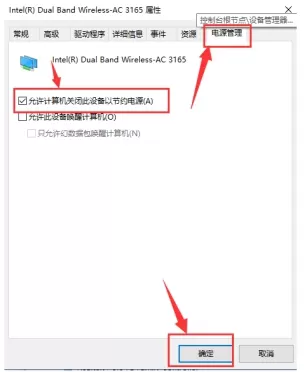
继续在设备管理器中双击【网络适配器】,双击打开每一个子项,如果新出现的对话框中有【电源管理】的选项卡,就反选【允许计算机关闭此设备以节约电源】的选项,再点击【确定】按钮。
继续在设备管理器中双击【网络适配器】,双击打开每一个子项,如果新出现的对话框中有【电源管理】的选项卡,就反选【允许计算机关闭此设备以节约电源】的选项,再点击【确定】按钮。
9:
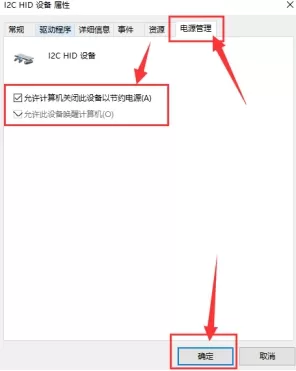
继续在设备管理器中双击【人体学输入设备】,双击打开每一个子项,如果新出现的对话框中有【电源管理】的选项卡,就反选【允许计算机关闭此设备以节约电源】的选项,并选中【允许此设备唤醒计算机】,再点击【确定】按钮
。
10:
继续在设备管理器中双击【鼠标和其他指针设备】,双击打开每一个子项,如果新出现的对话框中有【电源管理】的选项卡,就反选【允许计算机关闭此设备以节约电源】的选项,并选中【允许此设备唤醒计算机】,再点击【确定】按钮
。
继续在设备管理器中双击【鼠标和其他指针设备】,双击打开每一个子项,如果新出现的对话框中有【电源管理】的选项卡,就反选【允许计算机关闭此设备以节约电源】的选项,并选中【允许此设备唤醒计算机】,再点击【确定】按钮
。
11:
继续在设备管理器中双击【通用串行总线控制器】,双击打开每一个子项,如果新出现的对话框中有【电源管理】的选项卡,就反选【允许计算机关闭此设备以节约电源】的选项,并选中【允许此设备唤醒计算机】,再点击【确定】按钮就行了
。
继续在设备管理器中双击【通用串行总线控制器】,双击打开每一个子项,如果新出现的对话框中有【电源管理】的选项卡,就反选【允许计算机关闭此设备以节约电源】的选项,并选中【允许此设备唤醒计算机】,再点击【确定】按钮就行了
。
按照以上方法设置,能解决因电脑进入节能状态而关闭蓝牙链接导致蓝牙鼠标无法使用,希望分享的这个办法能解决大家遇到的问题。
如果您遇到电脑问题需要解决,可添加无名大叔微信,提供1V1付费远程服务。
THE END