

如果您需要远程电脑维修,请
PBP/PIP(画外画/画中画)功能,简单的讲就是利用显示器上的多个接口连接多个信号源,并同时在一个屏幕上显示,PBP(画外画)是多个画面拼接在一起,而PIP(画中画)则是一些画面缩小后显示在一些画面之上。但是在开启PBP(多画面)功能之后,可以明显地看到左右画面可能会非全屏显示。那么该怎么设置两边画面全屏显示呢?下面给大家分享开启PBP分屏功能后画面显示不完整的解决办法 。
操作步骤:
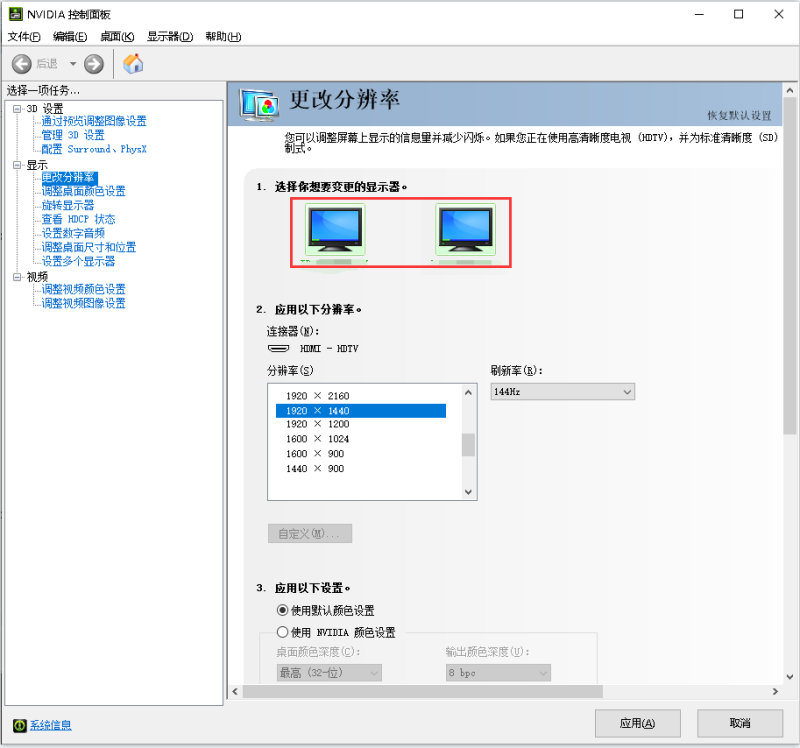
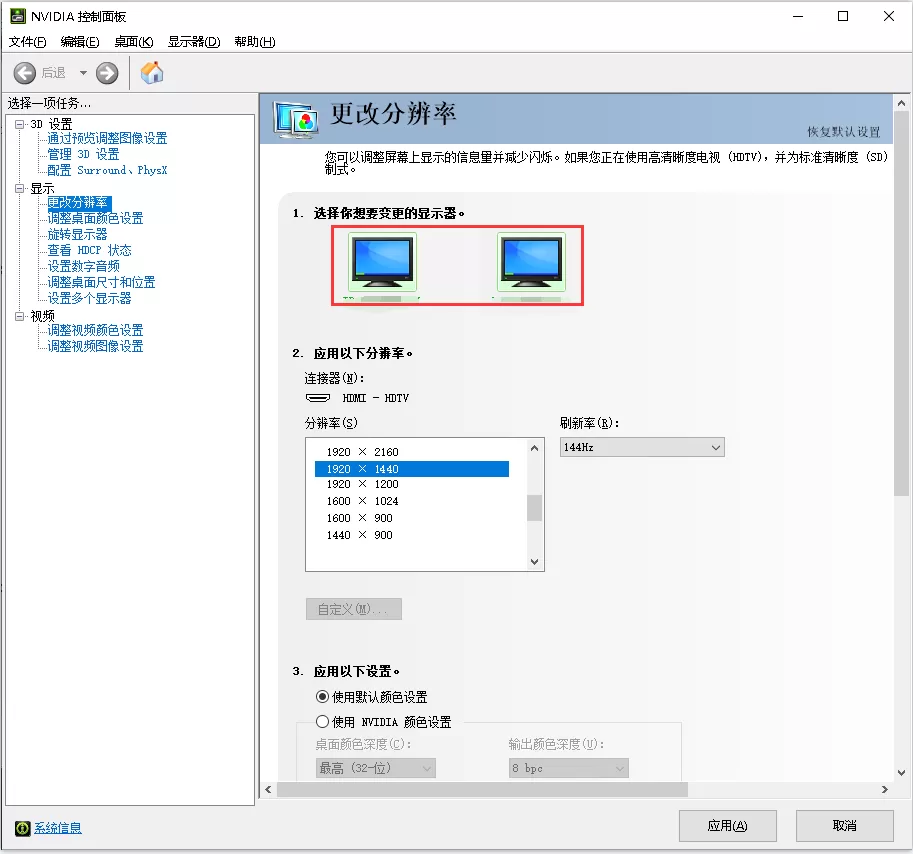
PBP功能开启后发现画面显示不完整,我们可在显卡控制面板里更改合适的分辨率。
例如:
泰坦军团C35SQ PLUS 分辨率为3840*2160,那么此时可以调整分辨率为1920*2160,1920=3840/2。(其它显示器设置方法大致相同)
泰坦军团C35SQ PLUS 分辨率为3840*2160,那么此时可以调整分辨率为1920*2160,1920=3840/2。(其它显示器设置方法大致相同)
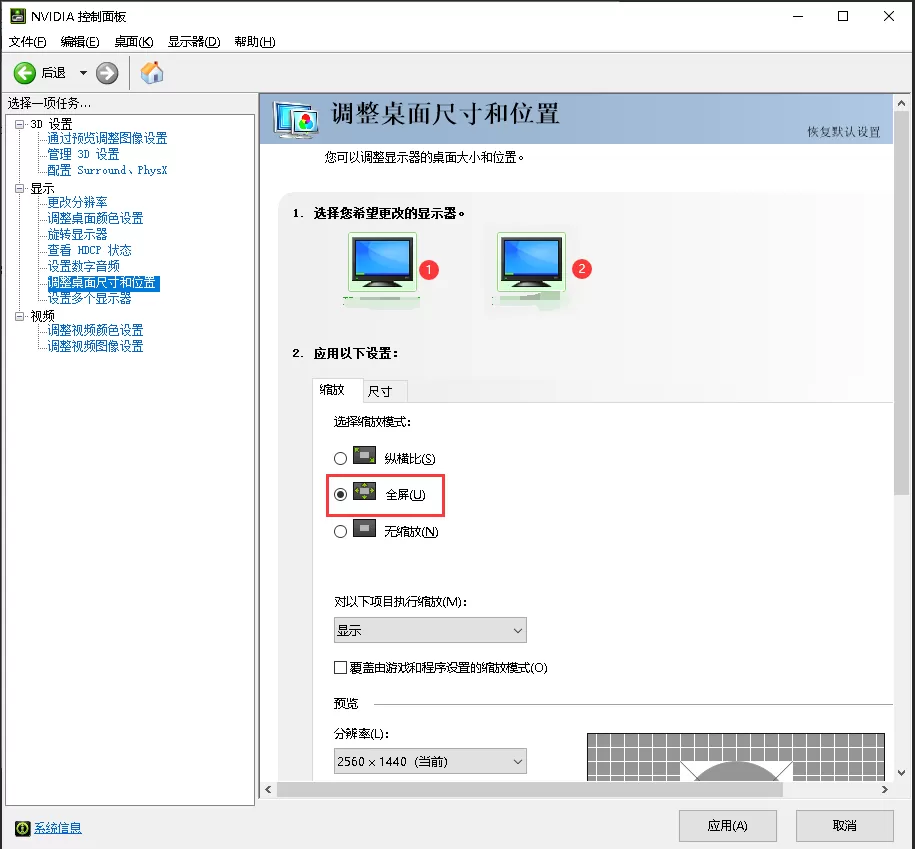
接下来再切换至“调整桌面尺寸和位置”窗口,将显示器里的缩放设置,调整为”全屏“。(如果你想要显卡设置覆盖游戏或应用的缩放模式,可以勾选”覆盖由游戏和程序设置的缩放模式)。
以上设置完成后,我们就可以看到分屏后的画面在完整显示了。有遇到PBP功能开启后画面显示不完整的朋友们可以参考以上方法解决。希望本文能帮到大家。
如果您遇到电脑问题需要解决,可添加无名大叔微信,提供1V1付费远程服务。
THE END