

如果您需要远程电脑维修,请
在win10系统电脑中打开U盘时发现无法打开,报错提示无法访问“i/o设备错误无法运行此项请求”,这是怎么回事呢?下面给大家分享一下“i/o设备误错无法运行此项请求”的解决办法。
方法一:更改驱动器符号
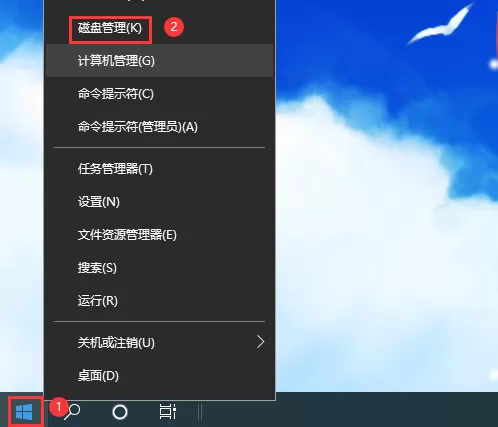
1、鼠标右键“开始”菜单,找到“磁盘管理”,如下图:
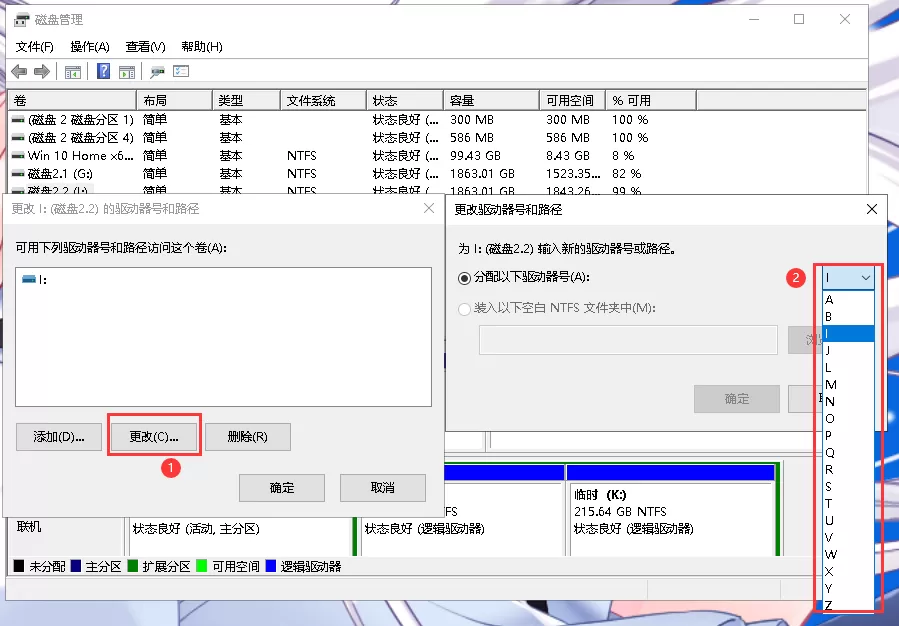
2、在磁盘管理界面,找到U盘设备,鼠标右键点击U盘,选择“更改驱动器号和路径”如下图:
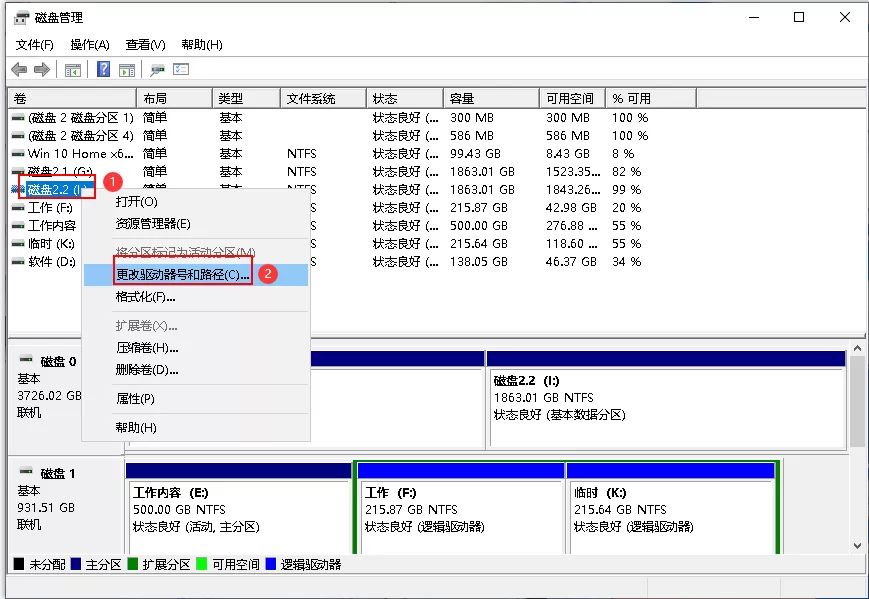
3、再点击“更改”,然后在更改驱动器号和路径窗口,重新分配一个驱动器符号一般就可以了。
方法二:第二种情况这个问题也有可能是和U盘强行拔出有关系
,如以上方法没有解决,可以尝试对U盘进行检查修复。
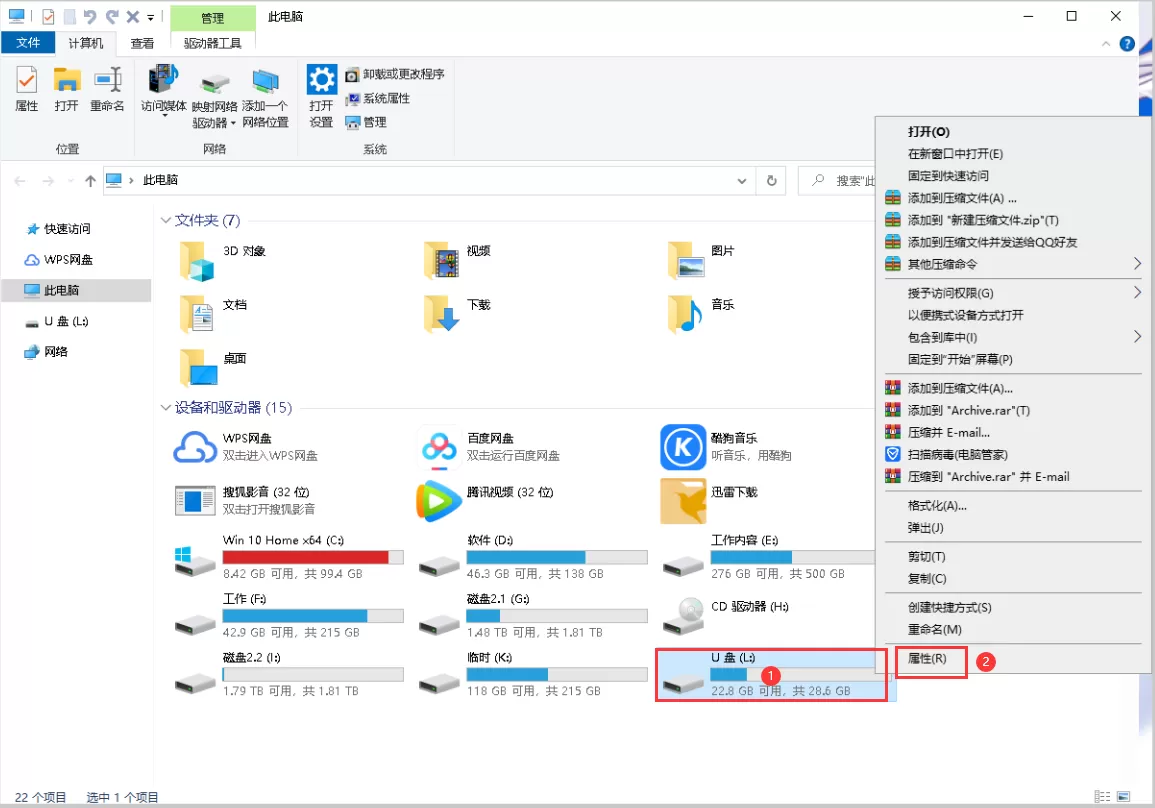
1、打开“此电脑”,鼠标右键“U盘”的盘符,再选择“属性”。
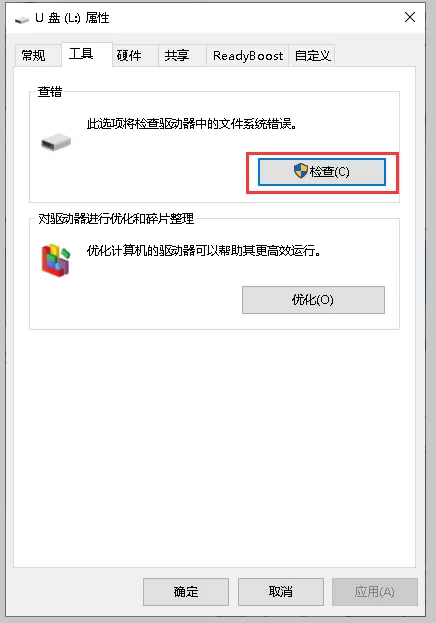
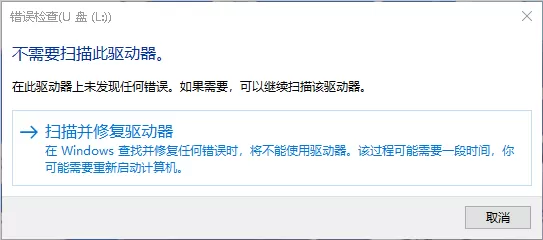
2、在弹出的U盘属性窗口中,找到“检查”,再点击扫描并修复驱动器。
以上就是U盘i/o设备错误无法运行此项请求的解决办法了,有遇到此类问题的朋友们可以参考以上方法解决。
如果您遇到电脑问题需要解决,可添加无名大叔微信,提供1V1付费远程服务。
THE END