

如果您需要远程电脑维修,请
TL-WN726N是一款免驱的USB无线网卡,当电脑端插入无线网卡时通常会自动弹出驱动安装程序,我们点击安装后就可以正常使用了。可是有时因电脑设置问题无法自动弹出,这时该怎么办呢?下面给大家分享TL-WN726N的另外两种安装驱动方法。
驱动安装可能会被杀软拦截,建议使用前先退出
杀软
(比如360卫士、电脑管家等),Win10用户还需关闭
。
杀软
(比如360卫士、电脑管家等),Win10用户还需关闭
。
一、TL-WN726N(免驱版)手动驱动安装方法:
方法一:
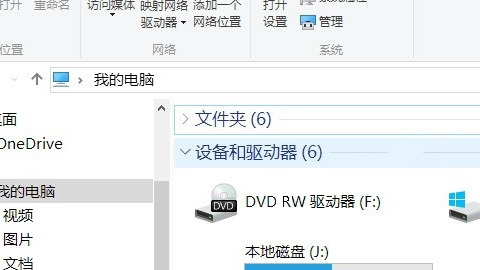
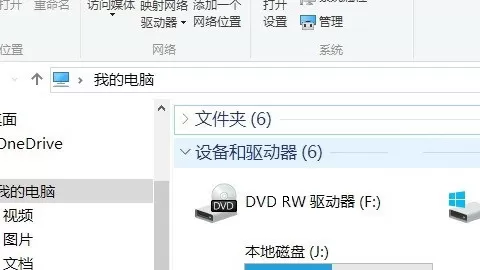
打开桌面的此电脑图标,找到其中的驱动盘,一般显示为DVD驱动器或CD驱动 器,打开安装里面的程序即可。
打开桌面的此电脑图标,找到其中的驱动盘,一般显示为DVD驱动器或CD驱动 器,打开安装里面的程序即可。
方法二:
进入
下载
进入
下载
注意:TP官网下载的驱动是压缩包,下载完成后一定要先将压缩包解压整完整文件后安装。
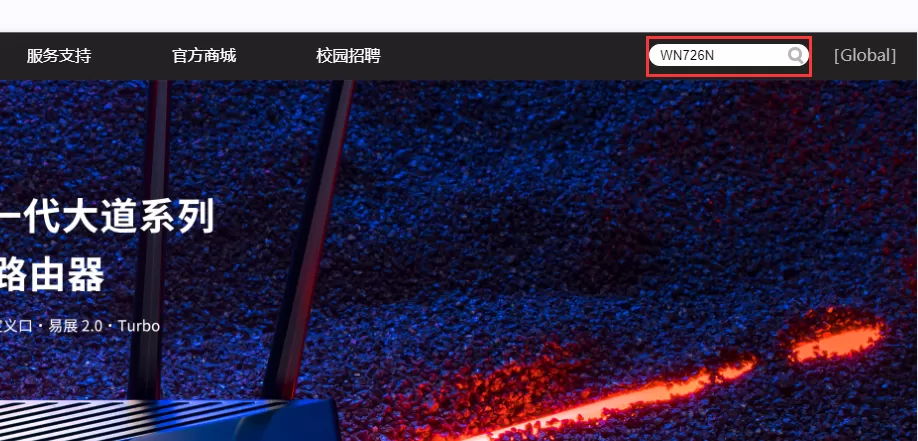
1、进入
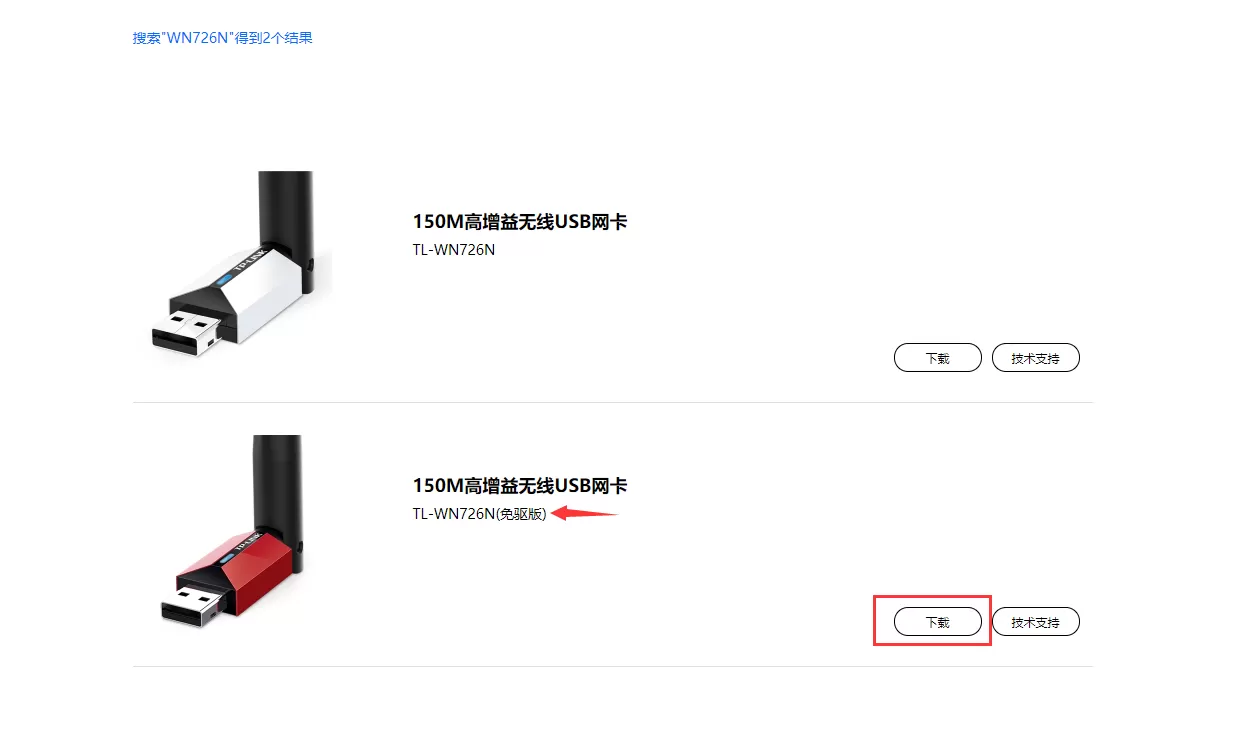
搜索WN726N。
搜索WN726N。
下载地址:
2、点击免驱版对应的下载。
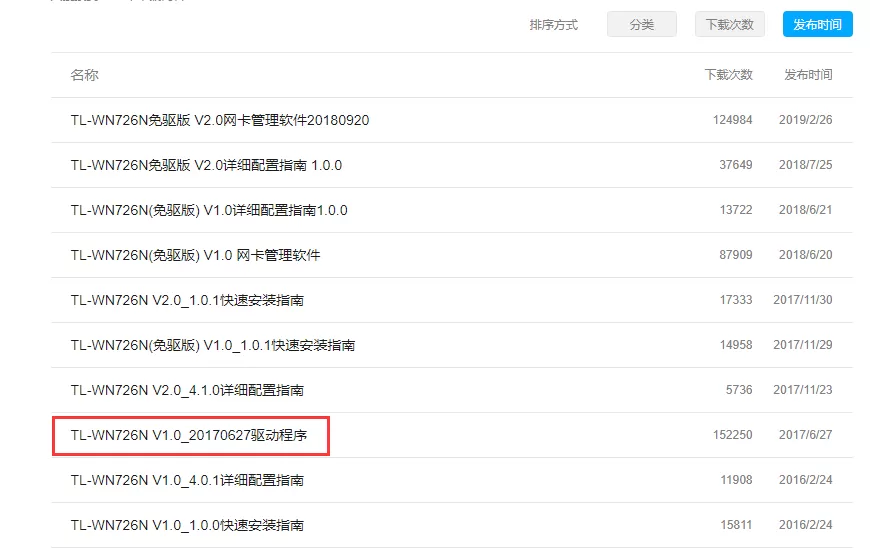
3、点击驱动程序。
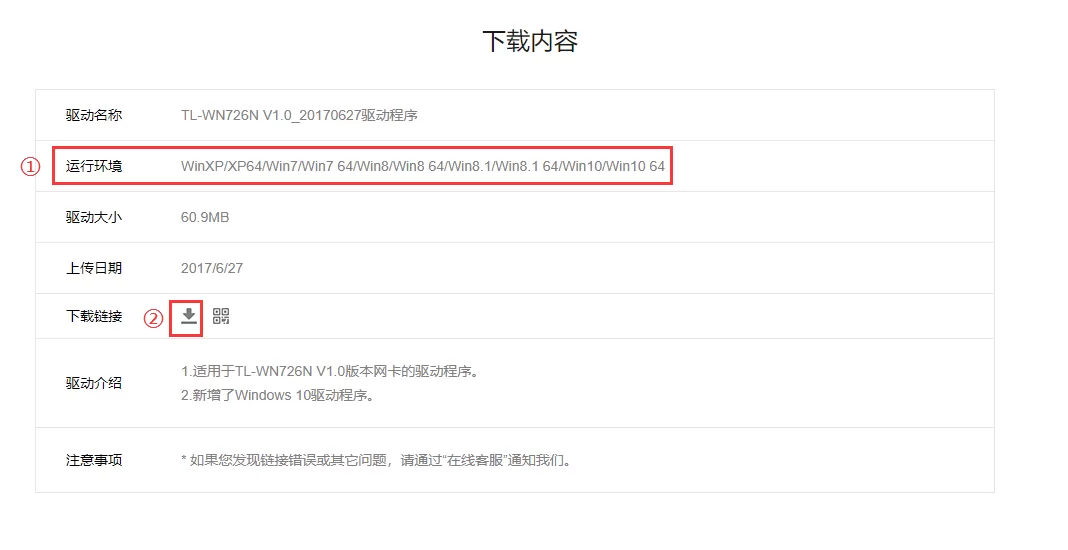
4、检查适用范围,确认无误后下载并安装驱动。
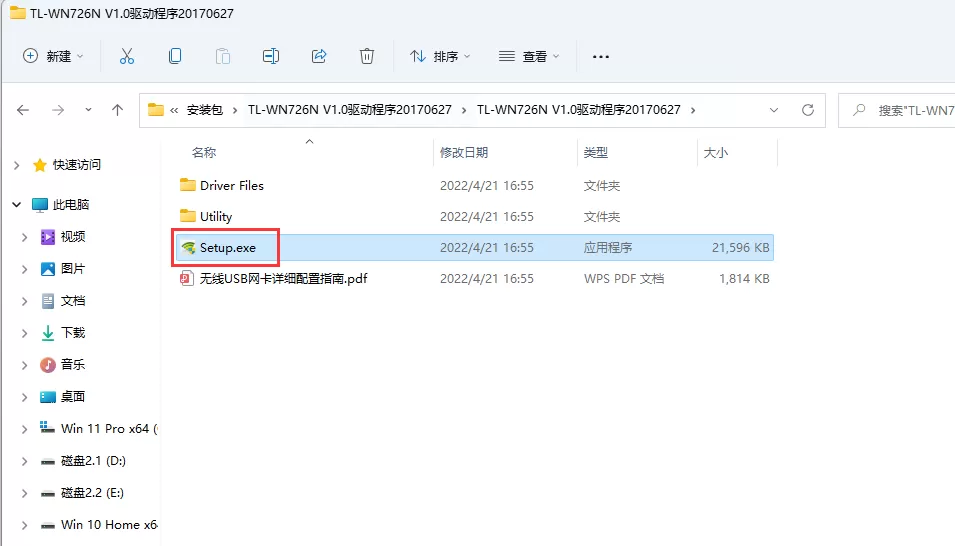
5、驱动下载完成后先解压 出来,解压后再选中“
Setup.exe
”,双击运行,按照提示一步一步安装即可。
Setup.exe
”,双击运行,按照提示一步一步安装即可。
二、驱动更新:
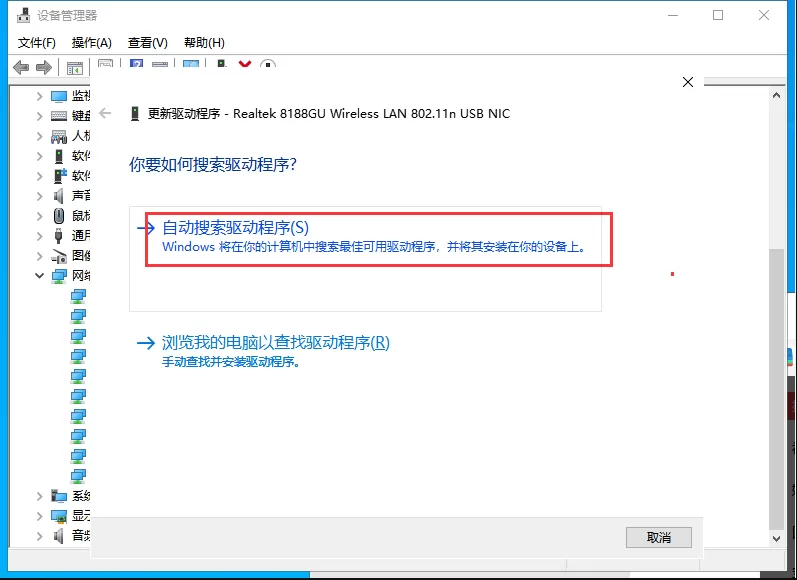
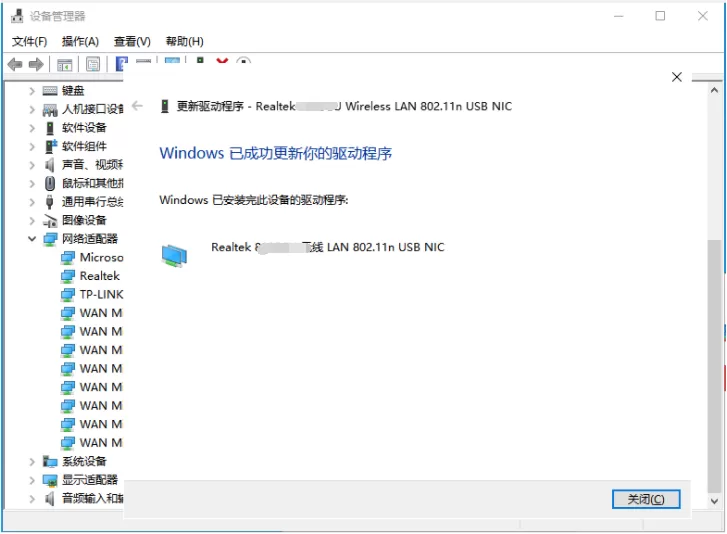
驱动安装完成后驱动可能不是最新的,需要手动更新驱动。
(更新之前需先连通网络)
(更新之前需先连通网络)
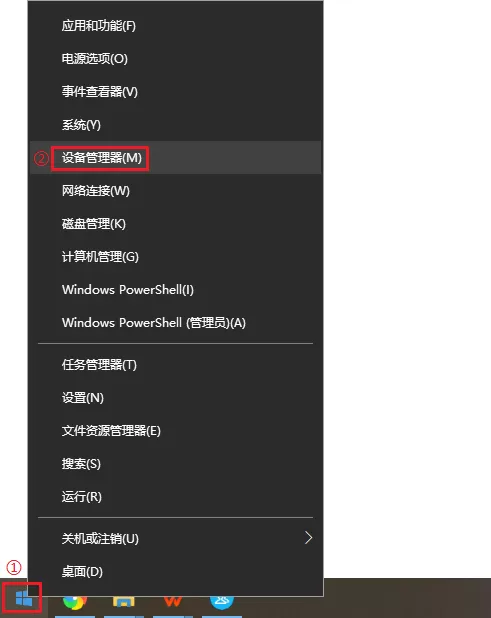
按“
Win+X
”,打开“
设备管理器
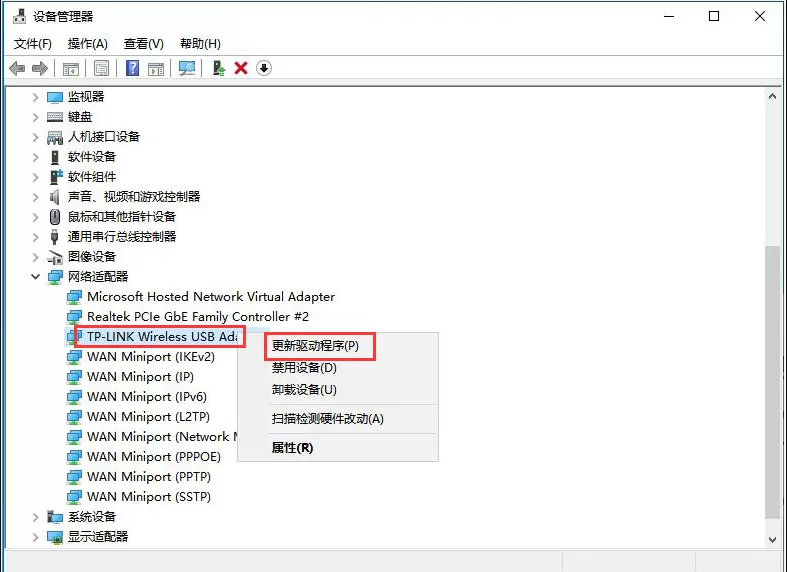
”–“
网络适配器
”,找到
TP-link
字样的驱动右键更新。如下图:
Win+X
”,打开“
设备管理器
”–“
网络适配器
”,找到
TP-link
字样的驱动右键更新。如下图:
三、连接无线网
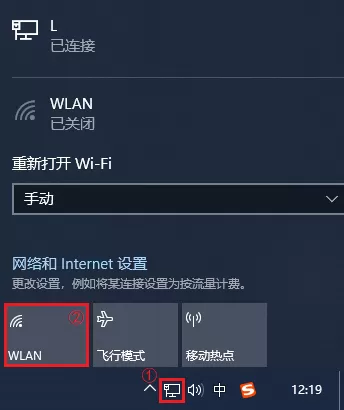
1、在无线网卡正常工作后,需要点开系统右下角网络图标。如果WLAN按钮显示灰色,表示无线网功能没打开,需要点击一下WLAN按钮来开启无线网功能。
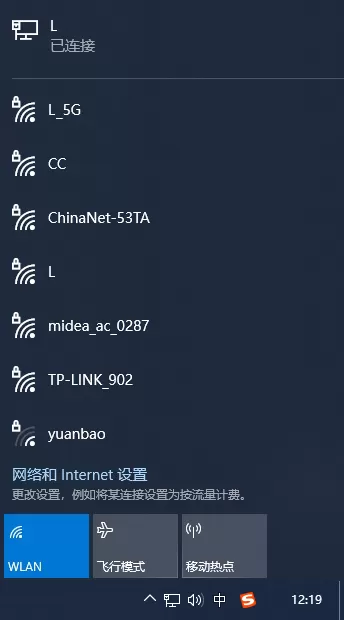
2、WLAN按钮亮起表示无线网功能开启,此时可以搜索到附近的无线信号,再连接需要的无线网络进行使用。如果附近没有无线网信号,或者信号不稳定,也可以手机开一个热点,让电脑连接手机热点联网。
以上就是给大家分享的TL-WN726N(免驱版)无线网卡的驱动安装方法了。如果你遇到插上TL-WN726N无线网卡时没有自动弹出驱动安装程序的话,不妨试试以上方法。希望本文可以帮到大家。
如果您遇到电脑问题需要解决,可添加无名大叔微信,提供1V1付费远程服务。
THE END