

如果您需要远程电脑维修,请
工具:
Furmark(
版本:1.22.0.0
):
鲁大师(
版本:6.1020.3005.1020
):
版本:6.1020.3005.1020
):
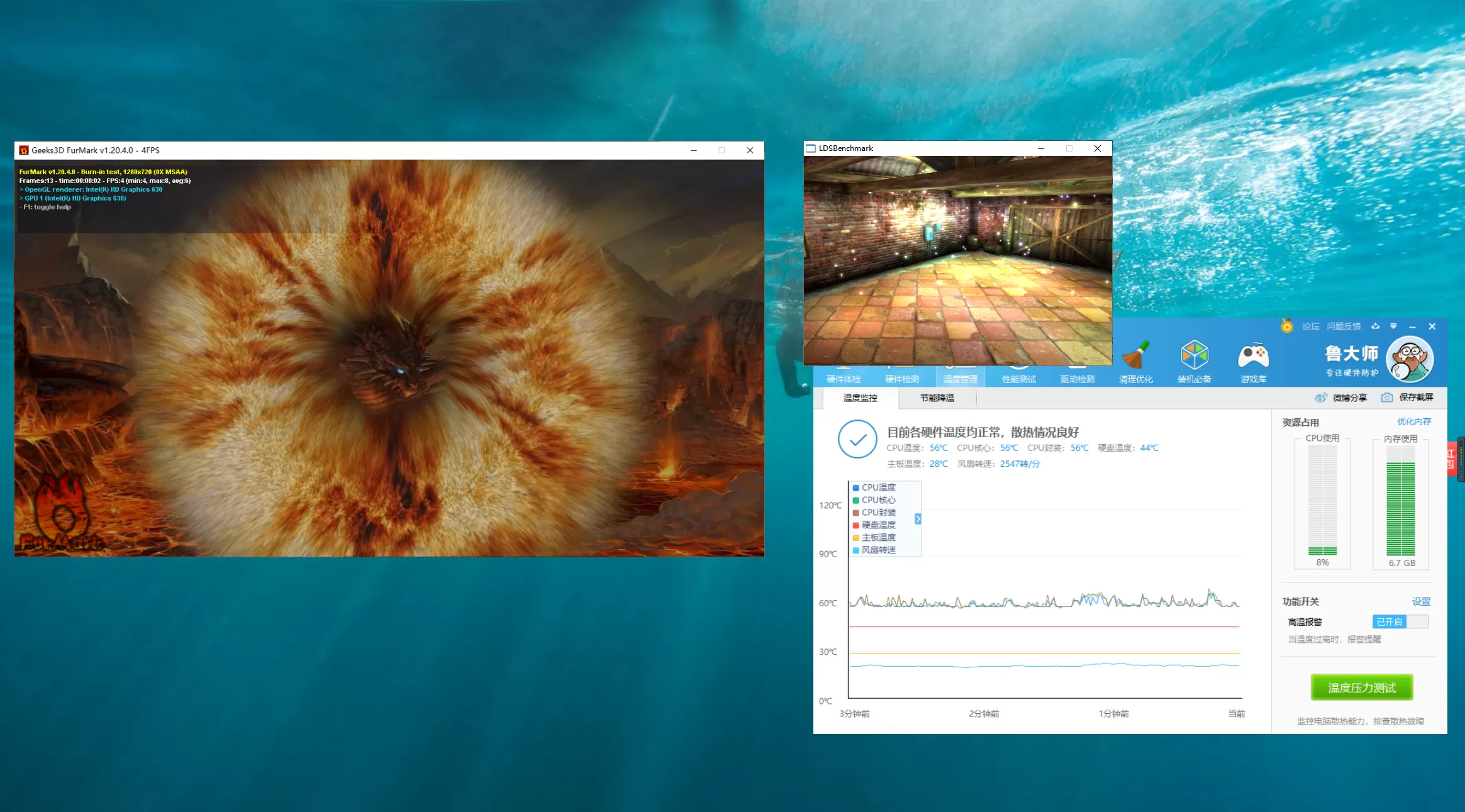
下载安装好后同时运行”鲁大师”和”Furemark”进行测试。
操作步骤:
Furmark
1、运行软件,
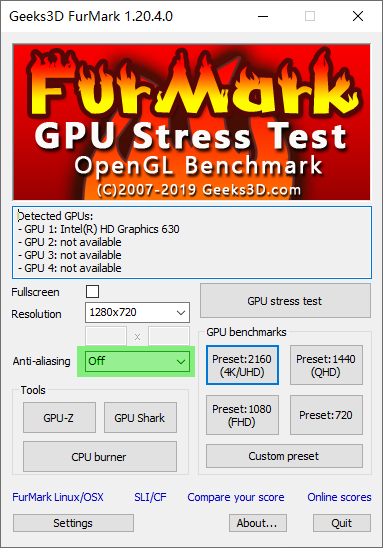
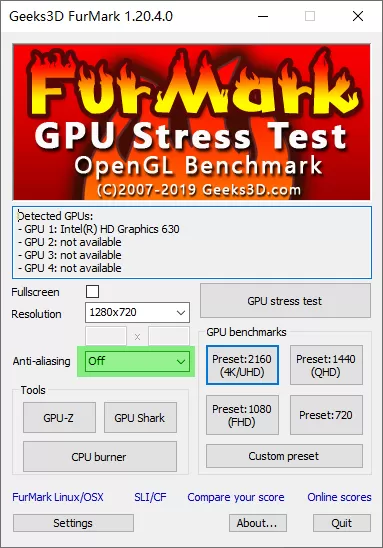
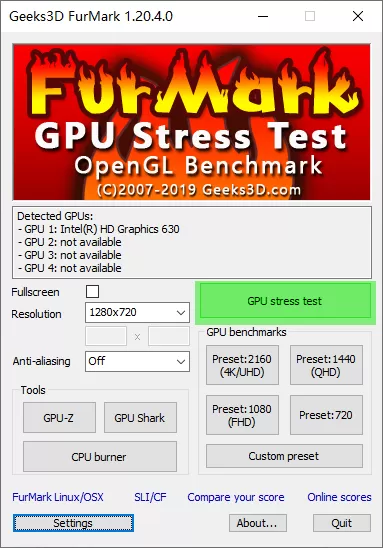
先要打开软件,并点把绿色这里设置为off,关闭抗锯齿功能。
先要打开软件,并点把绿色这里设置为off,关闭抗锯齿功能。
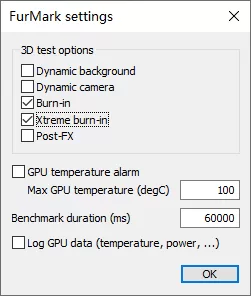
2、然后打开设置“Settings”。
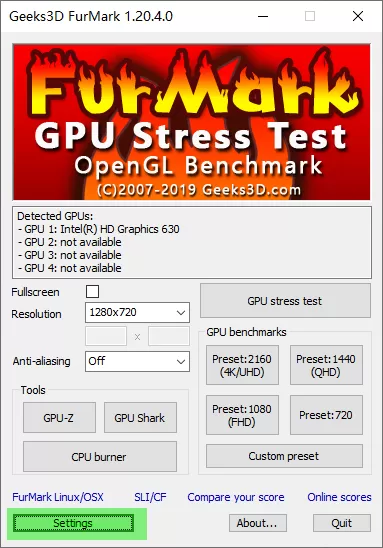
3、按图片这样设置好。
4、然后点击“GPU stress test”。
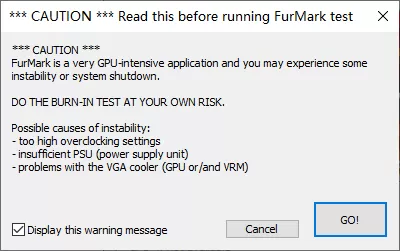
5、点击“GO”,即开始测试。
6、
软件左上角是显示的信息,包括帧率在这个1280×720分辨率下如何,温度Gpu能耗的信息。通过这里可以看得出这个gpu的性能如何。如果要隐藏上面的信息,按字母【i】即可,恢复显示重新按【i】。
软件左上角是显示的信息,包括帧率在这个1280×720分辨率下如何,温度Gpu能耗的信息。通过这里可以看得出这个gpu的性能如何。如果要隐藏上面的信息,按字母【i】即可,恢复显示重新按【i】。
7、
如果电脑可以跑这个软件一个小时,不死机,那么说明是好的。通常跑个十五分钟就可以了,最好的是四十分钟或者是一个小时以内。看到这个tem温度,低于80°都是合格。温度越低越好。高端显卡,通常在90°以上,普通的游戏一般为60°。日常的电脑使用的话,跑一个小时即可,看看是否出现问题,不出问题,那么说明可用这台电脑。反之不行。
如果电脑可以跑这个软件一个小时,不死机,那么说明是好的。通常跑个十五分钟就可以了,最好的是四十分钟或者是一个小时以内。看到这个tem温度,低于80°都是合格。温度越低越好。高端显卡,通常在90°以上,普通的游戏一般为60°。日常的电脑使用的话,跑一个小时即可,看看是否出现问题,不出问题,那么说明可用这台电脑。反之不行。
8、同步打开鲁大师温度压力测试和Furmark同时运行测试。
鲁大师
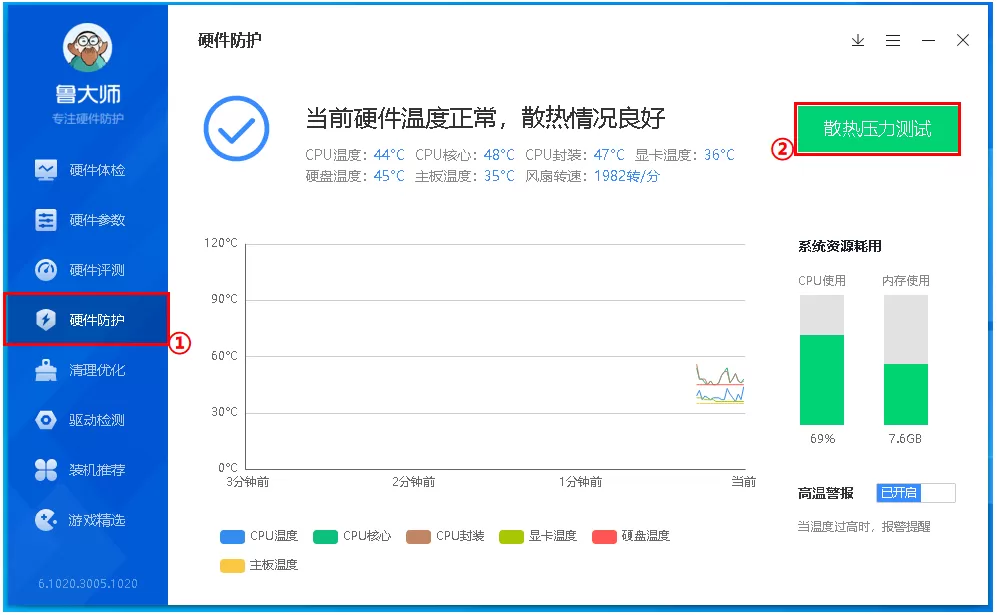
散热压力测试:
9、如下图是两款软件同时运行状态。
如果您遇到电脑问题需要解决,可添加无名大叔微信,提供1V1付费远程服务。
THE END