

如果您需要远程电脑维修,请
引言
许多用户在使用 Windows 系统时都遇到过蓝屏问题,这确实令人头疼。网络上流传着各种解决方案——关闭快速启动、禁用休眠功能、调整虚拟内存分页文件等——但实践证明,这些方法大多收效甚微。
本文提供一套系统化的排查与修复方案。需要特别强调的是:如果蓝屏由硬件故障引起(如内存条损坏、主板问题),则无法通过软件手段修复。
在确认硬件无问题后,重装系统通常是最彻底的解决方式,但重装时务必选择微软官方镜像,第三方精简版或优化版系统往往隐藏着各种不稳定因素。
若你不想重装系统、希望保留现有软件和数据,请按以下步骤操作。
第一步:分析蓝屏日志,定位问题根源
Windows 系统在发生蓝屏时会自动生成日志文件,存放路径为:
C:\WINDOWS\MiniDump
通过分析这些日志文件,可以精准定位是哪些程序或模块引发了蓝屏。
推荐工具:BlueScreenView(一款免费的蓝屏日志分析工具)。
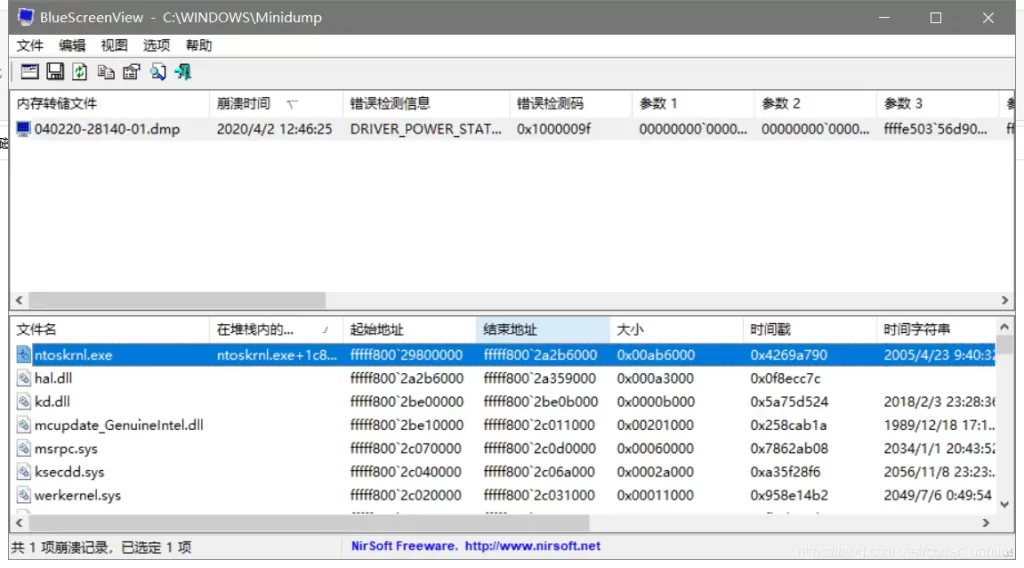
操作步骤:
- 下载并运行 BlueScreenView;
- 软件界面上方可根据日期选择不同的日志文件;
- 界面下方会列出导致本次蓝屏的可执行文件(.exe)或动态链接库(.dll);
- 记录下这些文件名,通过搜索引擎查询其归属——判断它们是系统组件还是第三方程序的文件。
第二步:根据分析结果分类处理
情况一:第三方程序导致蓝屏
如果分析结果显示蓝屏由第三方程序的 .exe 或 .dll 文件引起(例如 QQ、微信等),可尝试以下方案:
情况二:系统组件导致蓝屏
如果分析结果显示蓝屏由 Windows 系统自带的 .exe 或 .dll 文件引起,则需要借助修复工具或系统命令进行修复。
第三步:使用 DirectX Repair 修复系统动态库
推荐工具:DirectX Repair V3.9(体积约 200MB,可自行搜索下载)。
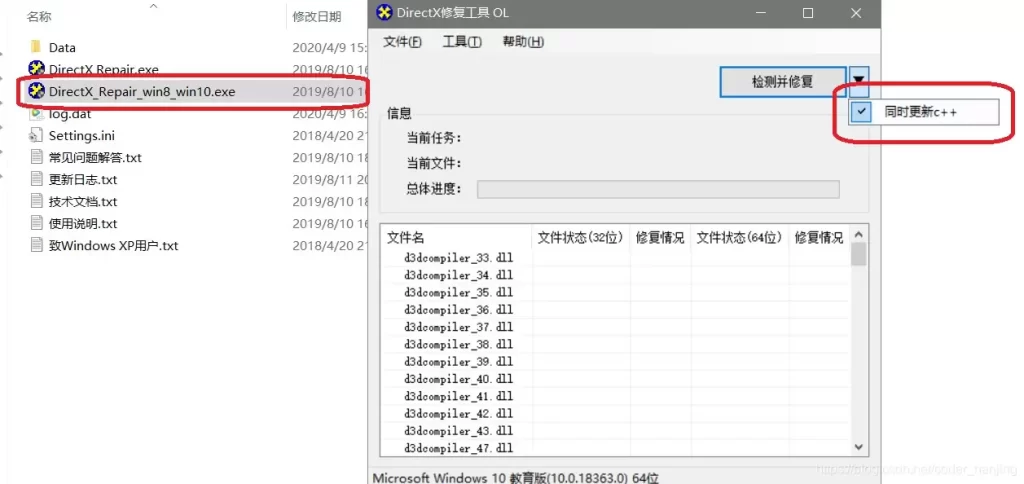
操作步骤:
- 运行适用于 Windows 的 DirectX Repair 可执行文件;
- 在界面右侧勾选 “同时更新 C++” 选项;
- 进入“工具 → 选项 → 实验室”,勾选 “C++ 强力修复”;
- 点击 “检测并修复”,等待程序自动完成修复过程。
第四步:使用系统自带命令修复(SFC)
若第三步未能完全解决问题,或你想先尝试系统原生工具,可使用 Windows 内置的系统文件检查器。
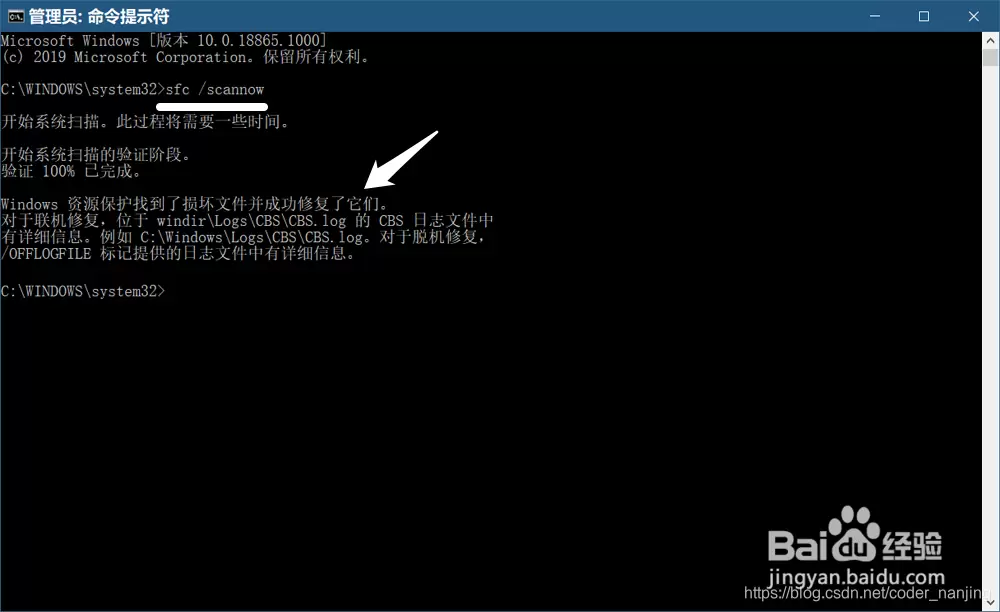
操作步骤:
- 在开始菜单上右键单击,或按下
Win + X组合键; - 点击 “命令提示符(管理员)” 或 “Windows PowerShell(管理员)”;
- 在打开的管理员命令行窗口中输入以下命令:
text
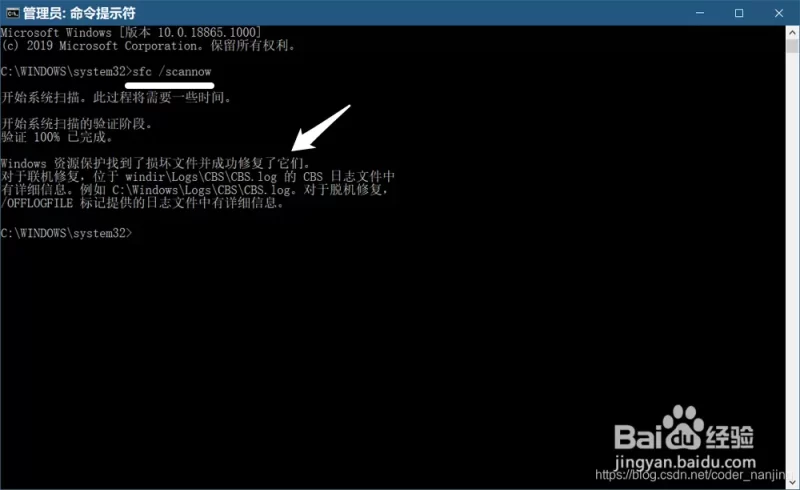
sfc /scannow
成功标志:若出现 “Windows 资源保护找到了损坏文件并成功修复了它们” 的提示,说明修复成功,无需执行后续步骤。
第五步:SFC 修复失败时的进阶方案
如果 sfc /scannow 返回 “Windows 资源保护找到了损坏文件但无法修复” 的提示,说明系统文件损坏较为严重,需要先修复系统映像文件。
操作步骤(仍在管理员命令行中执行):
命令一(扫描系统映像健康状况):
text
DISM.exe /Online /Cleanup-image /Scanhealth
命令二(恢复系统映像健康):
text
DISM.exe /Online /Cleanup-image /Restorehealth
完成上述两条 DISM 命令后,重新执行第四步的 sfc /scannow 命令。
总结
完成以上所有步骤后,Windows 蓝屏的软件层面修复工作即全部结束。建议正常使用电脑并观察数日,确认问题是否彻底解决。
| 步骤 | 核心操作 | 适用场景 |
|---|---|---|
| 第一步 | BlueScreenView 分析日志 | 所有蓝屏场景 |
| 第二步 | 分类处理(第三方/系统) | 根据分析结果判断 |
| 第三步 | DirectX Repair 修复 | 系统动态库损坏 |
| 第四步 | sfc /scannow | 系统文件损坏 |
| 第五步 | DISM 命令 + 重新 SFC | SFC 无法修复时 |
本文方案已在实际环境中验证有效,希望能帮助你彻底告别蓝屏困扰。