

如果您需要远程电脑维修,请
问题描述
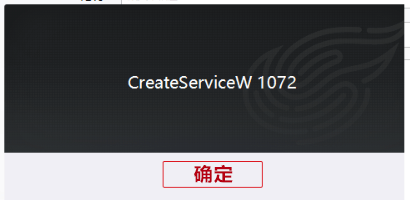
打开《三角洲行动》后,系统弹出虚拟化相关报错,无法正常登录游戏,提示内容包括:
亲爱的干员,系统检测到您的 PC 端游戏环境存在虚拟化异常,需开启虚拟化功能后方可登录。 操作方法: 1、请重新启动游戏,跟随指引,开启 CPU 虚拟化(Intel VT-x / AMD-V) 2、完成后重启电脑并重新登录
同时还可能出现如下安全功能提示:
为有效防范与检测外挂行为,本次启动游戏需调用 CPU 虚拟化技术(VT-X/D 或 AMD-V)。检测到您的设备当前未启用该技术,或存在其他程序(如旧版模拟器、第三方沙盒软件)独占该资源,请配合开启,共同维护公平的游戏环境。
问题原因
出现该问题通常有以下几种原因:
BIOS 未开启 CPU 虚拟化功能。
其他程序(如旧版模拟器、虚拟机、第三方沙盒软件等)占用了虚拟化资源。
Windows 的 Hyper-V、内核隔离等功能与游戏检测机制产生冲突。
系统存在异常服务或相关配置影响虚拟化功能正常使用。
游戏文件损坏或系统配置异常,导致虚拟化环境检测失败。
解决办法
确认电脑硬件支持 CPU 虚拟化功能,可运行 msinfo32 查看 CPU、主板及相关信息。
检查并卸载可能占用虚拟化资源的软件,例如虚拟机、安卓模拟器、第三方沙盒软件及部分安全软件。
打开“启用或关闭 Windows 功能”,关闭 Hyper-V 及相关虚拟化功能。
检查系统时间设置,开启自动同步,并执行一次“立即同步”。
如启用了设备加密,可根据实际情况提前处理,避免修改启动配置后影响系统正常启动。
运行 msconfig,检查第三方服务,必要时禁用异常服务后重新启动系统。
打开 Windows 安全中心,进入“设备安全性”→“内核隔离”,关闭“内存完整性”,随后重启电脑。
重启进入 BIOS,开启对应的 CPU 虚拟化选项:
Intel 平台开启 VT-x(VMX)、VT-d 等相关选项。
AMD 平台开启 SVM、AMD-V、IOMMU 等相关选项。
保存 BIOS 设置并重新启动系统。
使用《三角洲行动》启动器或游戏平台提供的修复功能检查游戏文件完整性,如检测到异常文件,可执行深度修复。
修复完成后重新启动游戏,确认 CPU 虚拟化功能已正常启用,验证问题是否解决。