

如果您需要远程电脑维修,请
一款能清垃圾、优化系统、管启动项、看磁盘空间、查蓝屏原因,外加 34 个实用小工具的 Windows 专用优化清理工具。
- 小巧:解压即用免安装,用后直接删除(绿色);清理了啥、优化了啥,都清清楚楚明明白白展示给你
- 纯粹:无广告,免注册,不流氓
- 简单稳定:小白也能自己清电脑,运行稳定流畅
一、软件信息
| 项目 | 内容 |
|---|---|
| 软件名称 | 无名大叔 · 系统优化工具箱(3z9wOpt) |
| 版本 | v1.0.261001 |
| 大小 | 压缩包 5.9 MB,解压后主程序 14.0 MB |
| 授权 | 免费使用,终生免费。没有广告位、没有会员、不砍功能、不用注册 |
| 应用平台 | Windows 10 及以上(64 位) |
| 运行环境 | 免安装,解压即用;要用到系统自带的 WebView2(Win10 以上基本都有) |
| 权限 | 必须管理员权限 |
| 联网 | 不联网、不上传,所有判断在本机完成(宽带测速除外) |
| 首发日期 | 2026-10-01 |
| 发布页 | https://opt.3z9w.com/(介绍和下载都在这) |
| 官网 | https://www.3z9w.com/ |
二、功能说明
2.1 首页 · 本机体检
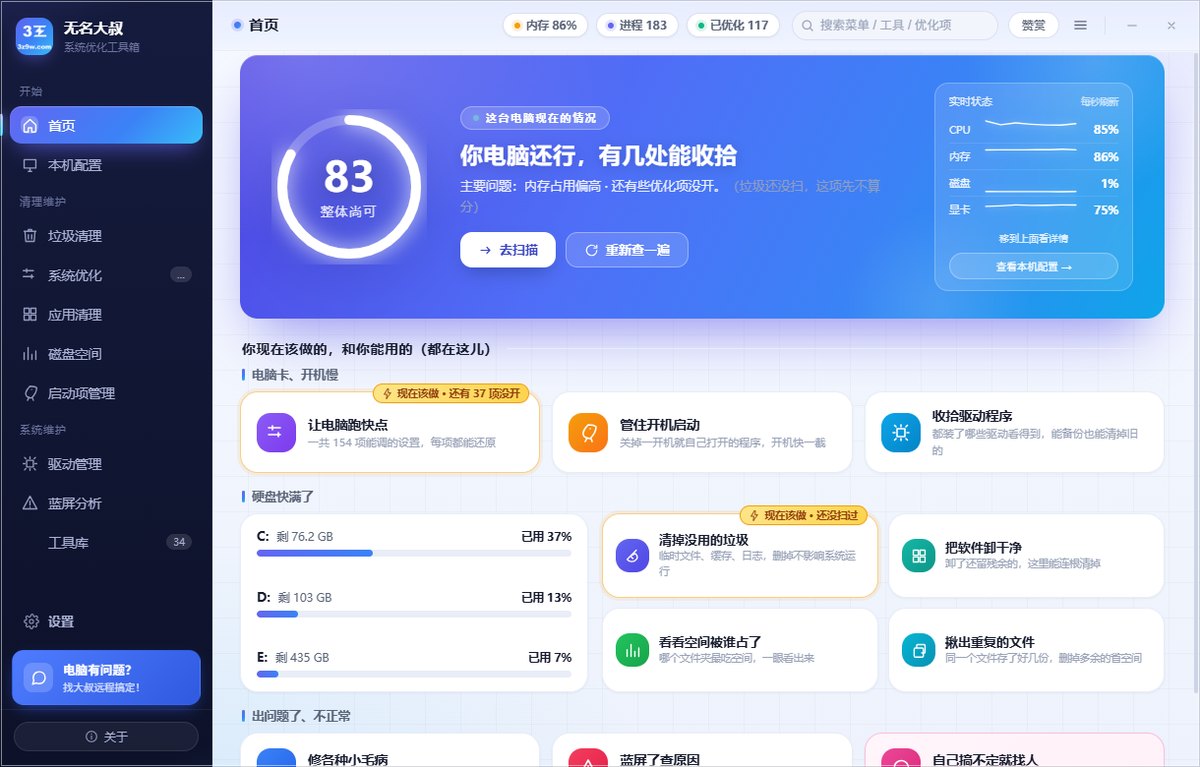
给这台电脑打个分,把该收拾的按急缓排出来,每个功能模块上都挂着待办数字。不知道从哪下手时看这个模块就够了。它只给结论和入口,不弹广告也不推销东西。
2.2 本机配置
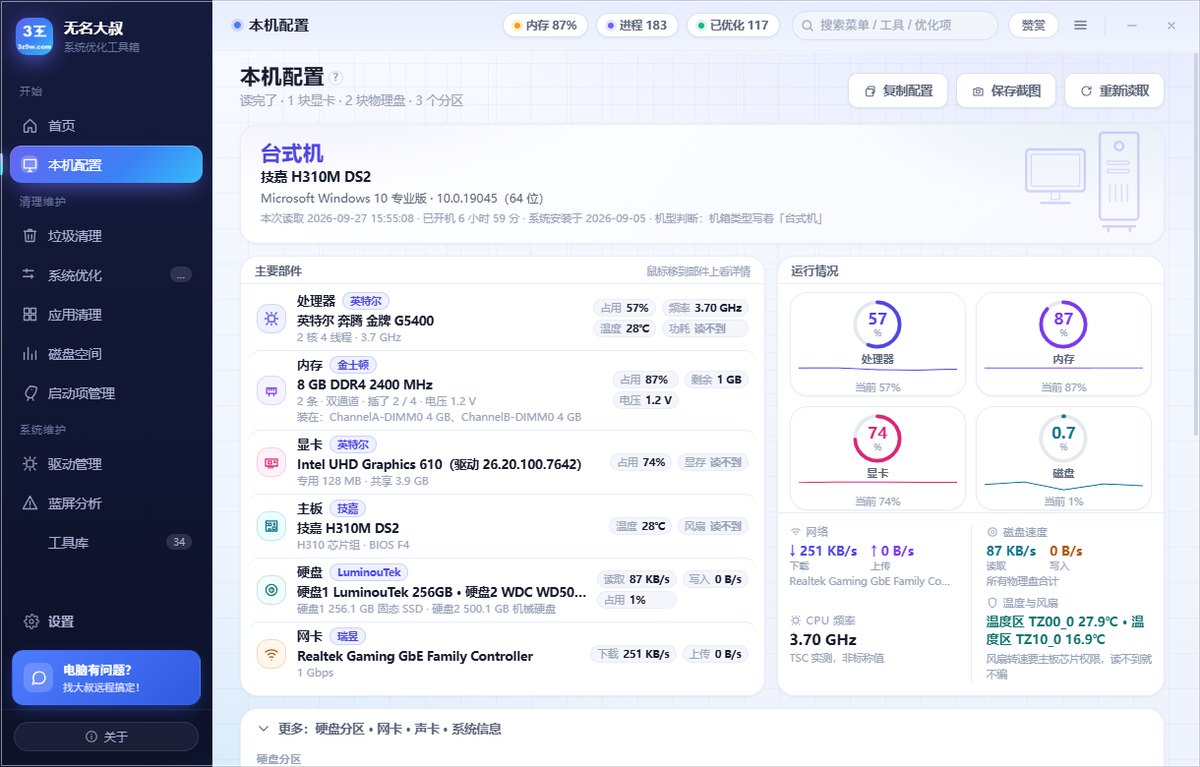
处理器、内存、主板、显卡、硬盘、显示器的型号逐项列出来,CPU、内存、磁盘的实时占用也能看。
买二手验机、升级前想知道插的是什么、装系统前确认硬件,看这个模块就行,不用再装别的检测软件。
数据是从固件表和硬件接口直接读的,不是查型号反推。认不出来我就老实写「读不到」,绝不硬塞一个数给你。温度和风扇这两项 Windows 不开放读数,同样写「读不到」;检测到你机器上装了相应的开源工具会给个提示,只提示,不替你下载也不替你装。
2.3 垃圾清理 · 99 项
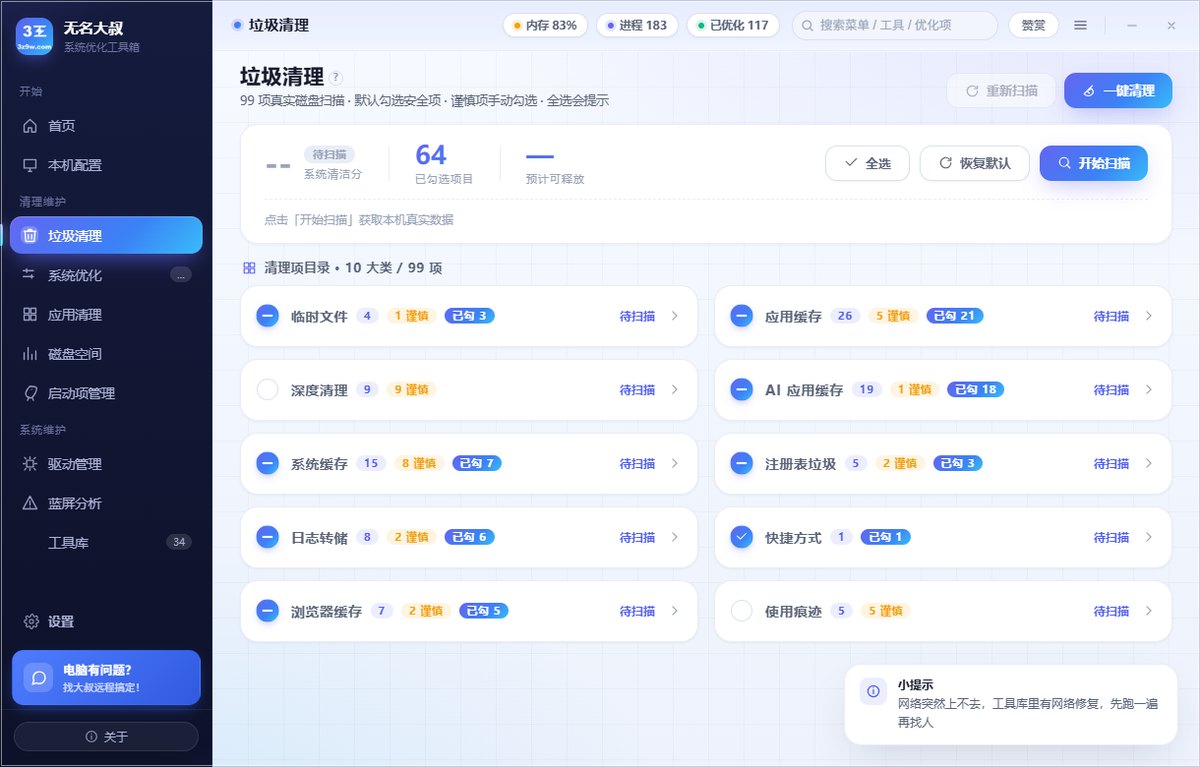
覆盖 10 类:临时文件、系统缓存、浏览器缓存、应用缓存、AI 软件缓存、使用痕迹、日志转储、注册表垃圾、失效快捷方式、深度清理。
每一项都写着是什么、占多大、删了有什么影响,勾不勾你自己定。没装过的软件那一项自动不显示,不摆 0 字节的空条目充数;常规项默认勾好,标「谨慎」的(含深度清理)默认不勾,要用你自己勾。这 99 条规则是我逐条在真机上核对出来的,不是抄来的通用清单。
有一点必须先说清:这里是直接删除,不进回收站,没有撤销按钮。清之前看一眼勾了什么。回收站清空后同样不可恢复,这项在列表里单独标了风险。
深度清理建议分两趟跑(它默认不勾):按扩展名 .tmp .log .bak .old .dmp 对整块盘递归清,不设目录白名单。第一趟就用打开时默认勾好的那批,几十秒到几分钟;还想再腾空间,第二趟再单独勾它清一次。分开跑的好处是真出了岔子,一眼就知道是哪一趟闹的。
2.4 系统优化 · 154 项
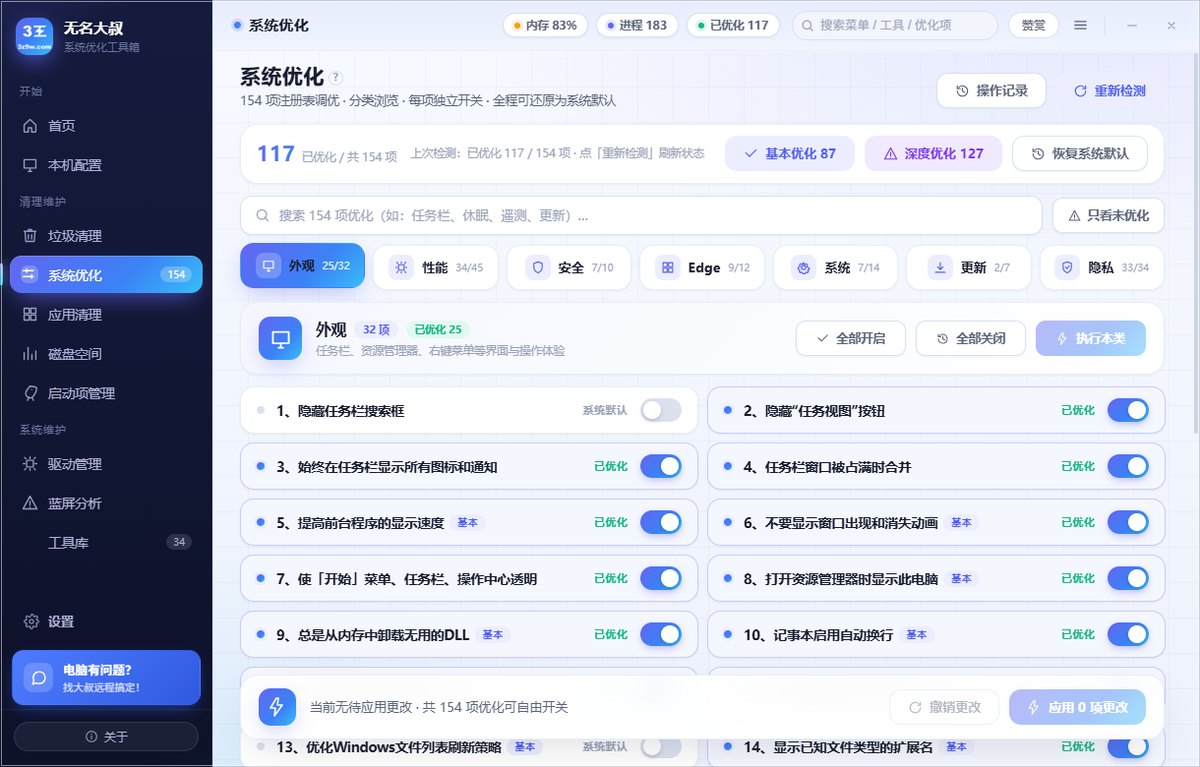
外观、性能、安全、Edge、系统、更新、隐私,7 类。关掉烦人的推送和广告 ID、去掉开机没必要的等待、把资源管理器和任务栏调顺手,都是这类事,每项都配了中文说明。
改错了不用整体还原。右上角【操作记录】里记着改过什么、什么时候改的,哪一项后悔了单独拨回去。
【安全】那一类里有「关 UAC」「关防火墙」这种项,开了系统防护等级会降,建议一项项看清楚再动。
致敬开源: ZyperWin++
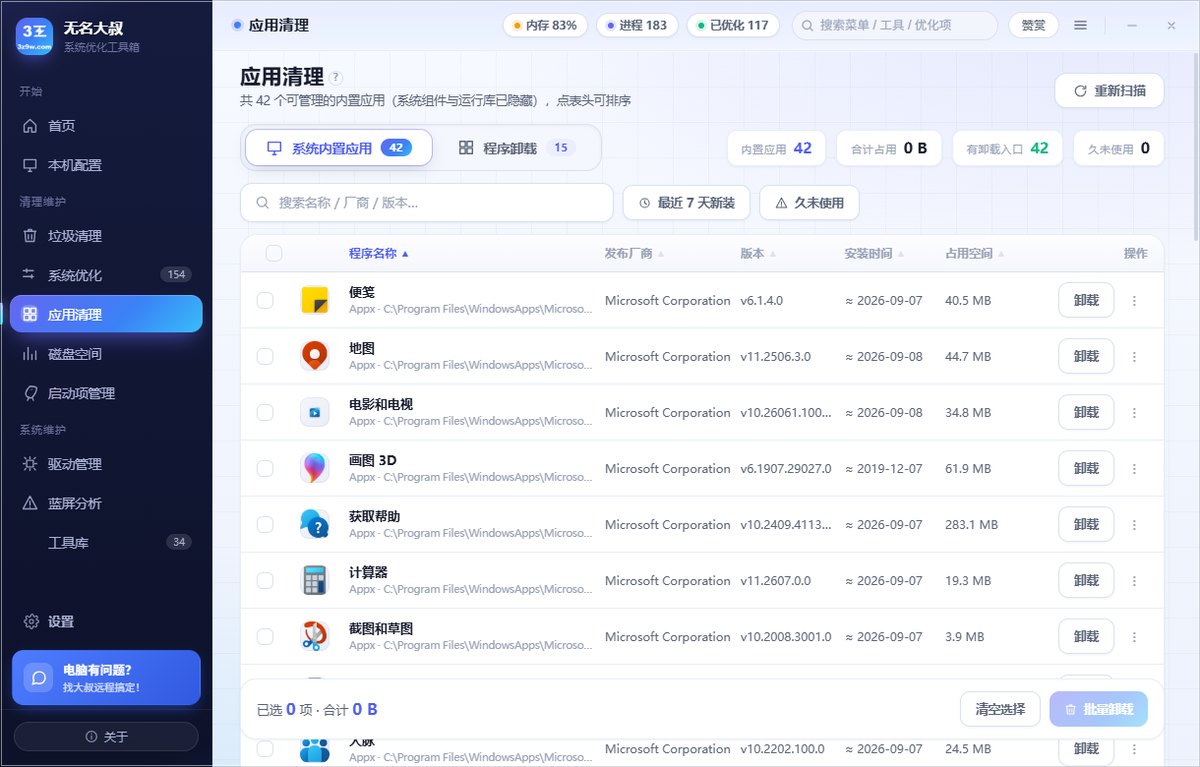
2.5 应用清理
卸载系统自带应用和已装软件,带图标、带体积、能按体积排序。
Windows 自带的卸载界面不给体积也不给图标,看不出谁在占地方。这里一眼能看到是哪个软件吃掉几个 GB,卸之前心里有数。
卸载是真删,不进回收站,也没有撤销。卸之前看清是不是要卸的那个,重要的东西自己先备份。
2.6 磁盘空间
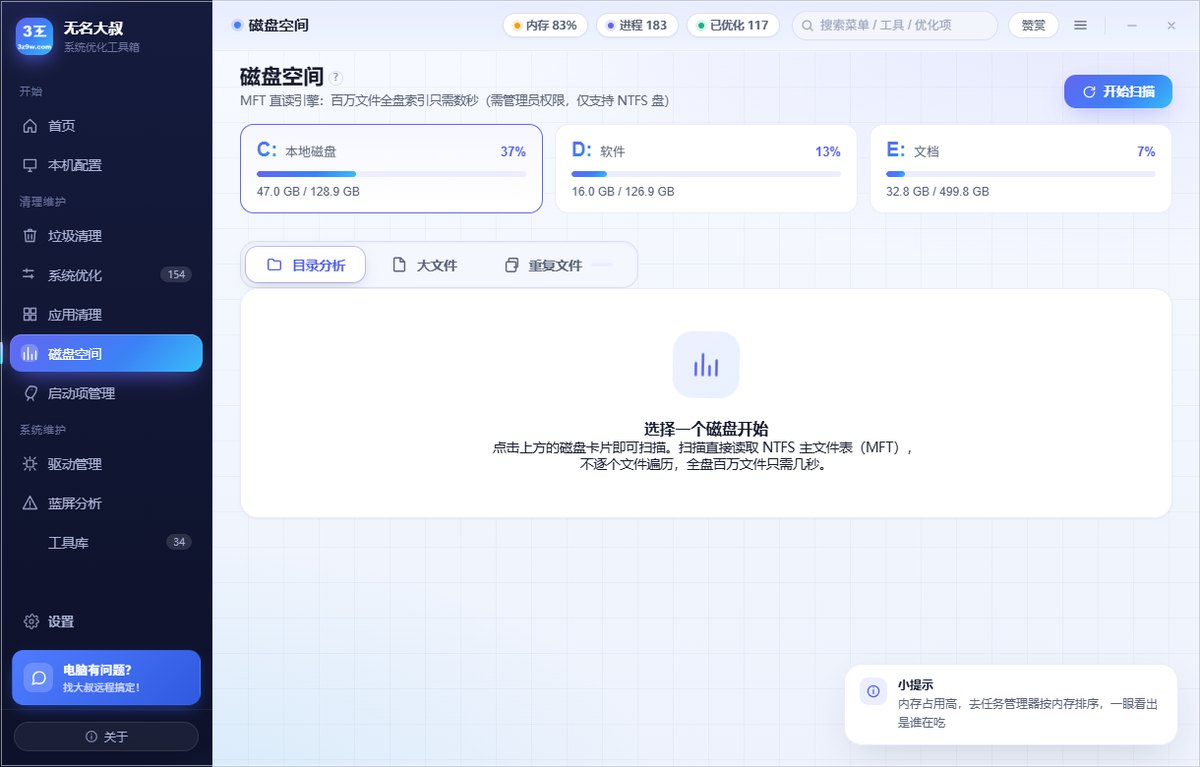
C 盘满了不知道是谁占的,就从分区往下逐级展开,一路钻到最里层那个文件夹;或者直接看大文件榜,是哪些文件在吃空间一目了然。
扫描专门做过优化,不走挨个文件夹慢慢翻的老路,大硬盘也是几秒出结果。
找重复文件会慢些。它先按大小筛一遍,再逐级比对文件内容——只比大小的话,两个体积一样但内容不同的文件会被误判成重复。扫出来的可以直接清。
2.7 启动项管理
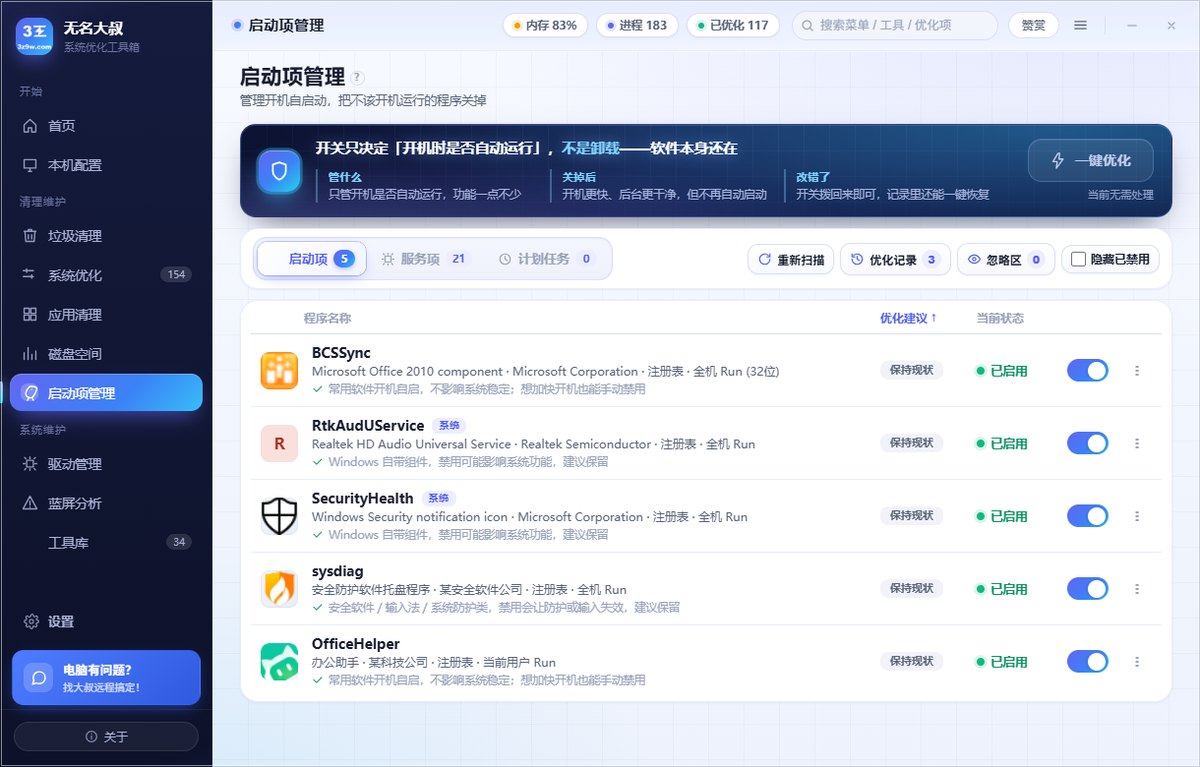
开机慢、进桌面半天才能干活,多半是自启动太多。这里关掉只是「不再开机自动运行」,软件还在,想用照常用,开关拨回来就行。
2.8 驱动管理
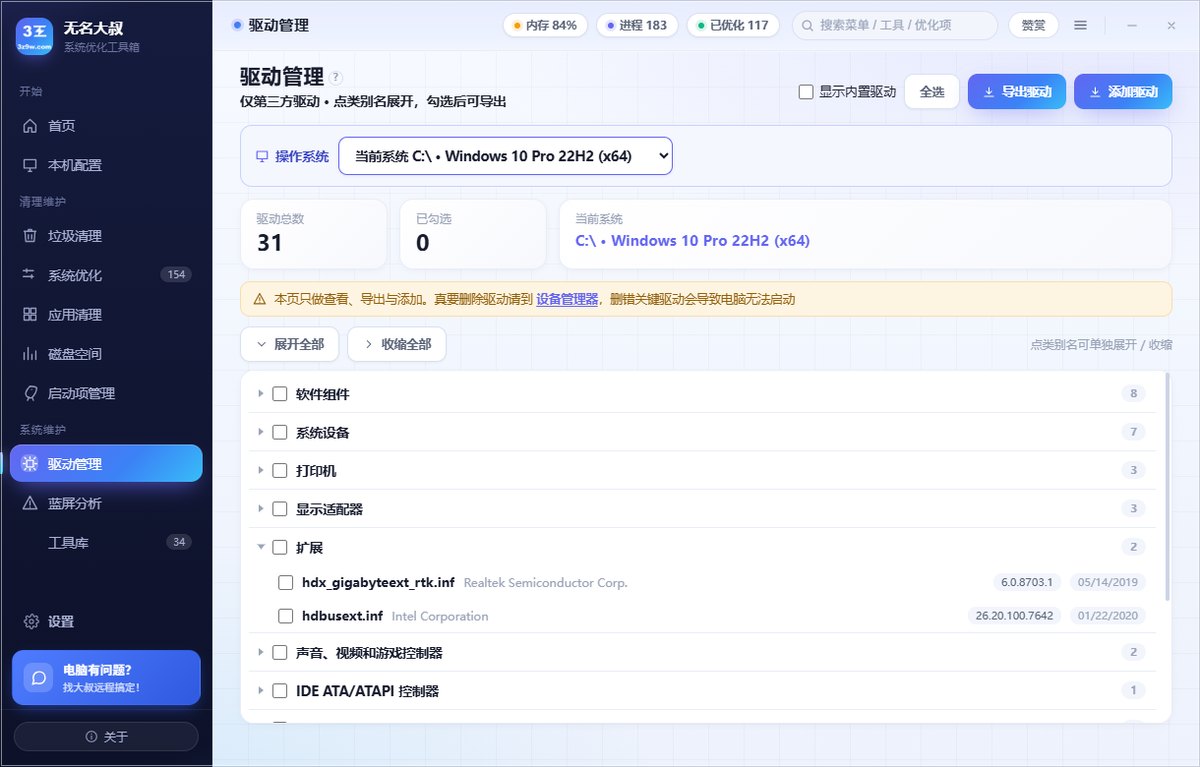
列出本机所有驱动,按类别分组,点开才展开,不用来回翻。
重装系统前导出一份存着,装完直接还原回来,省得满世界找驱动盘。老机器和品牌机特别管用。
删驱动同样不可恢复。真要删,先按上面导出一份备份。
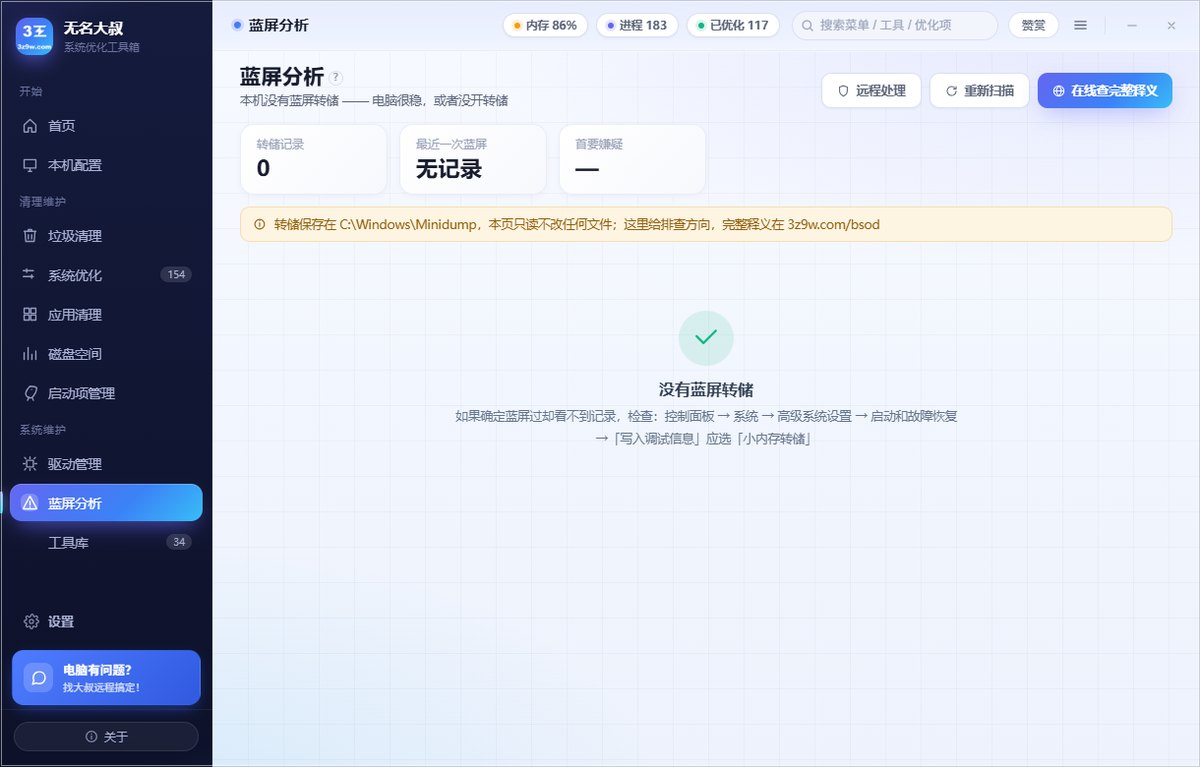
2.9 蓝屏分析
读你电脑自己的蓝屏记录,给出停机码和中文结论:这次通常是什么情况引起的,大概率跟什么有关。
出问题的模块是按常见系统版本的结构推断的,少数情况可能定位不准,没把握时界面会如实标注,不会硬指一个驱动给你。
这台机器从没蓝屏过,这个模块就是空的。它读的是你自己电脑的记录,没有就直说没有。
2.10 工具库 · 34 个小工具
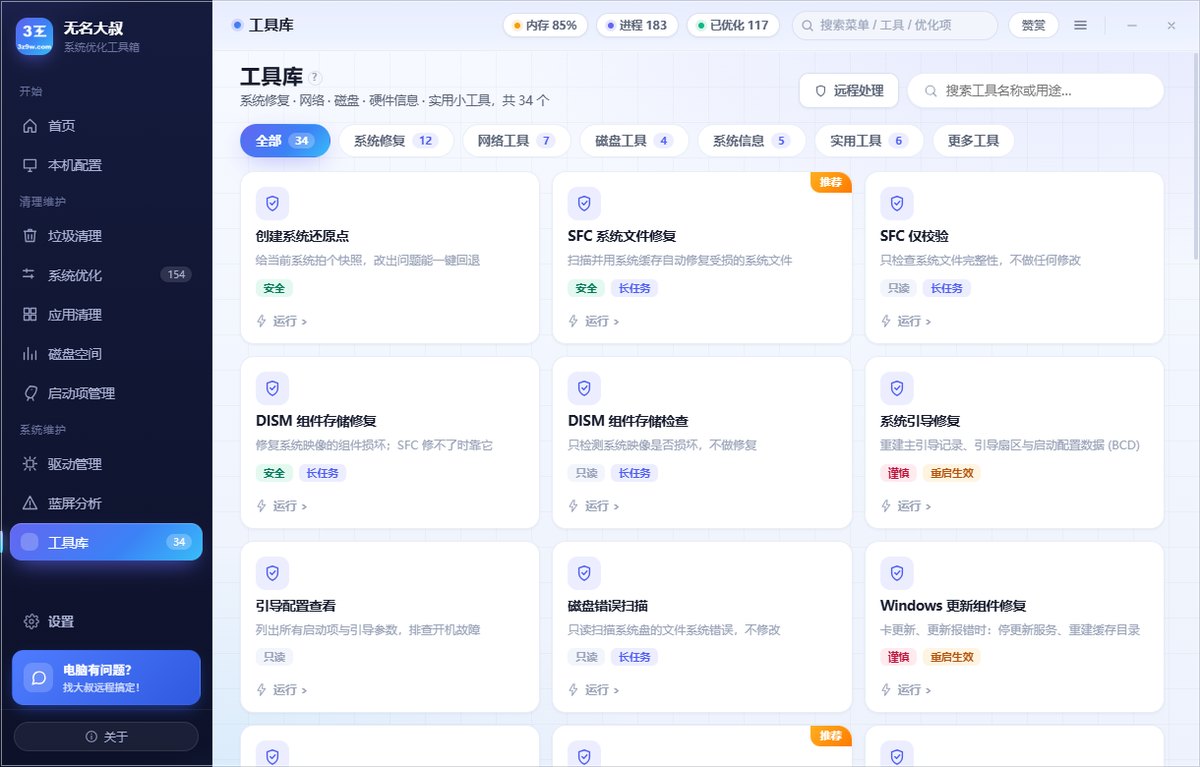
应急的时候随取随用,五类共 34 个(括号里是每类几个,跟软件里的分组一致):
- 系统修复(12):创建系统还原点、SFC 系统文件修复、SFC 仅校验、DISM 组件存储修复、DISM 组件存储检查、系统引导修复、引导配置查看、磁盘错误扫描、Windows 更新组件修复、补丁列表、补丁卸载、应用商店缓存重置
- 网络工具(7):网络修复、局域网共享修复、宽带测速(*需联网*)、连通性测试(*需联网*)、路由跟踪(*需联网*)、端口占用查询、Hosts 文件编辑
- 磁盘工具(4):磁盘健康检测、磁盘读写测速、磁盘碎片分析、磁盘优化整理
- 系统信息(5):硬件信息总览、驱动与服务列表、电池健康报告、已安装更新、系统运行时长
- 实用工具(6):定时关机 / 重启、取消关机计划、系统时间同步、打印机服务重启、快速打开系统工具、系统激活状态
网断了、系统文件坏了、想看看硬盘健康度、想知道笔记本电池损耗多少,点一下就有。
改系统设置前有个后悔药:先去【工具库 → 系统修复 → 创建系统还原点】建一个。它能退回系统设置和驱动,但救不回被删掉的个人文件,文档照片还是得自己存好。(这个按钮需要 C 盘的「系统保护」已开启,没开时软件会告诉你去哪里开。)
这 34 个调的都是 Windows 自己就有的能力(PowerShell、DISM、netsh、powercfg 这些),没有捆绑,没有安装推荐。
2.11 性能与状态监控
本机配置模块带 CPU、内存、磁盘的实时读数,离开这个界面就停,不在后台常驻,也不偷偷记东西。
2.12 付费服务
一般来说,这个软件已经能解决 99% 的问题了,但有些复杂问题或者想找人远程帮解决的,大叔也提供远程付费服务,所以做了个服务大厅的接口贴补家用。欢迎大家砸单(毕竟软件所有功能都免费)
三、使用及注意事项
要求:Windows 10 及以上(64 位);必须管理员权限,因为改注册表、改服务策略是系统级动作,Windows 规定要管理员;不用联网(宽带测速除外),但要系统自带的 WebView2 运行库,Win10 以上一般已装。
- 先解压。把压缩包整个解开到一个文件夹,比如
D:\3z9wOpt。别直接双击 zip 里的 exe,在临时目录里跑不完整。 - 双击
3z9wOpt.exe。弹「用户账户控制」时点【是】。不给管理员权限,大半功能没法干活。 - 先看首页。它会告诉你这台机器现在什么状况、哪块最该收拾。
- 本软件的数据存储及彻底删除:就一个 exe:没有 DLL,没有安装器,不写系统目录,不往注册表塞自己的东西。
本机数据目录(Win+R 粘贴这行回车就打开):
   %LOCALAPPDATA%\3z9wOpt\
   oplog.json        操作记录
   driver_backup\    导出的驱动备份
   iconcache\        应用图标缓存
卸载就是删掉整个文件夹。想把配置也一并清干净,顺手删掉上面那个 %LOCALAPPDATA%\3z9wOpt 文件夹。
- 本软件会调用系统自带的 PowerShell / DISM / vssadmin 干活,容易被当成可疑行为,如果杀毒软件拦截,选「允许」或加白名单就行,介意勿用!
四、常见问题
双击没反应 / 一闪而过? 右键 exe 选【以管理员身份运行】再试。还不行多半是被杀软拦了,加白名单。
为什么非要管理员权限? 改注册表、改服务策略是系统级动作,Windows 规定必须管理员。
会不会偷偷联网、上传我的东西? 不会。全部在本机处理,软件自己不往外传任何数据。唯一会联网的是【宽带测速】,只有你点它时才连测速服务器。
扫描是不是很慢? 查空间走硬盘索引表直读,几秒到几十秒出结果;清垃圾、改优化基本秒级。只有「重复文件」要先按大小筛、再逐级比内容,大硬盘上会多等一会儿。
优化完会不会反而变卡? 不会。这些都是系统自带的设置开关,随时能改回来。
改错了怎么恢复? 优化项去系统优化模块右上角【操作记录】拨回去,或者直接把那项开关拨回来;启动项关错了在启动项管理里拨回来。删掉的东西没有撤销,所以才要先建还原点。
会不会误删我的文件? 常规清理项按明确的目录和规则扫,列表里能看到路径和体积。要留意的是深度清理,它按扩展名整盘递归删,默认没勾,先看清单再决定。
能和其他优化软件一起用吗? 能,互不冲突。但别照着两家的「一键优化」各点一遍,改的是同一批系统设置,叠着改容易搞不清是谁改的。
五、下载与联系
- 发布页(下载在这):https://opt.3z9w.com/
下载后请先在非系统盘解压(比如 D:\3z9wOpt),再用管理员身份运行。
有问题、想提建议、报 bug,或者想找人远程:
- 发布页:https://opt.3z9w.com/
- 官网:https://www.3z9w.com/
- 微信:RESBJD(软件【关于】界面有群二维码,可一键复制)
- QQ 群:214524661(加群备注「优化」)
- 远程:软件侧栏底部【电脑有问题?找大叔远程搞定】
报 bug 最好带上系统版本、软件版本、出问题的界面,还有当时在做什么操作。
六、更新日志
v1.0.261001(2026-10-01 · 首发)
- 10 个功能模块:首页体检、本机配置、垃圾清理、系统优化、应用清理、磁盘空间、启动项、驱动管理、蓝屏分析、工具库;另有服务大厅、技术文库、关于、设置 4 个附属模块
- 154 项系统优化,分 7 类,每项独立开关、可还原
- 34 个系统工具:系统修复 / 网络工具 / 磁盘工具 / 系统信息 / 实用工具
- 磁盘空间走文件索引表直读,几秒扫盘;支持目录钻取、大文件榜、重复文件查重
- 本机配置读真实硬件:处理器指令、固件表、设备接口、性能计数器,逐项如实展示
- 10 个功能模块的界面截图全部配齐




暂无评论内容