

如果您需要远程电脑维修,请
注:重置系统会清除磁盘资料,有重要数据资料,建议先做好备份。
方法一:电脑能正常进入系统
系统怎么还原/重置? Win10系统还原恢复方法" src="/2026/01/06/1c57b10de32d301fec6e50dd30d7b20c.webp" />
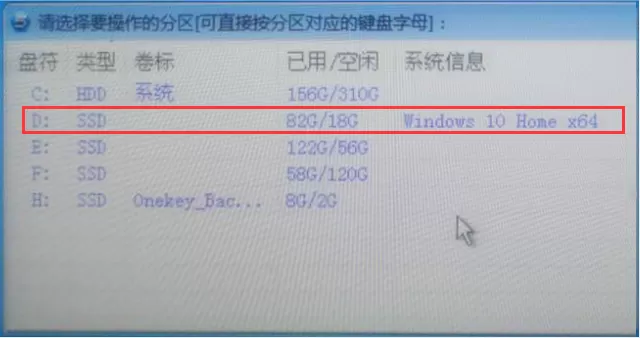
1、在桌面找到一键还原图标,直接双击打开一键还原。 2、接着选择要还原的分区,也就是系统盘。
(注:如下图界面会显示所有磁盘的分区,包括隐藏分区,所以这里的C盘不一定是系统盘,可打开此电脑确认系统C盘)
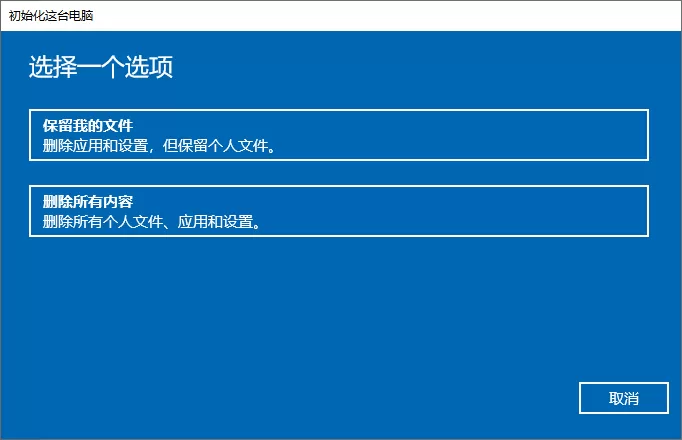
方法二:电脑能正常进入系统 1、鼠标左键点开始(windwos)图标,打开“设置”。() 2、找到“更新和安全”。再找到“恢复” 3、这里可以看到恢复:重置此电脑。依次选开始,可以看到两项选择。 保留我的文件(选择可以保留个人部分文件、应用和设置) 删除所有内容(不想保留文件、应用和设置可选此项)
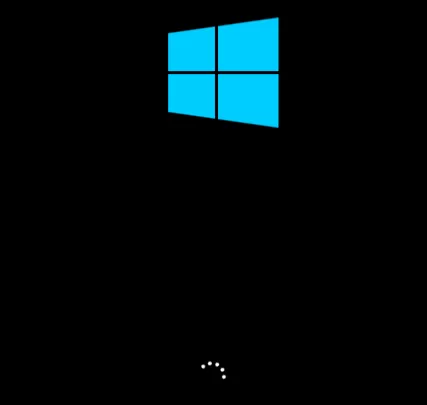
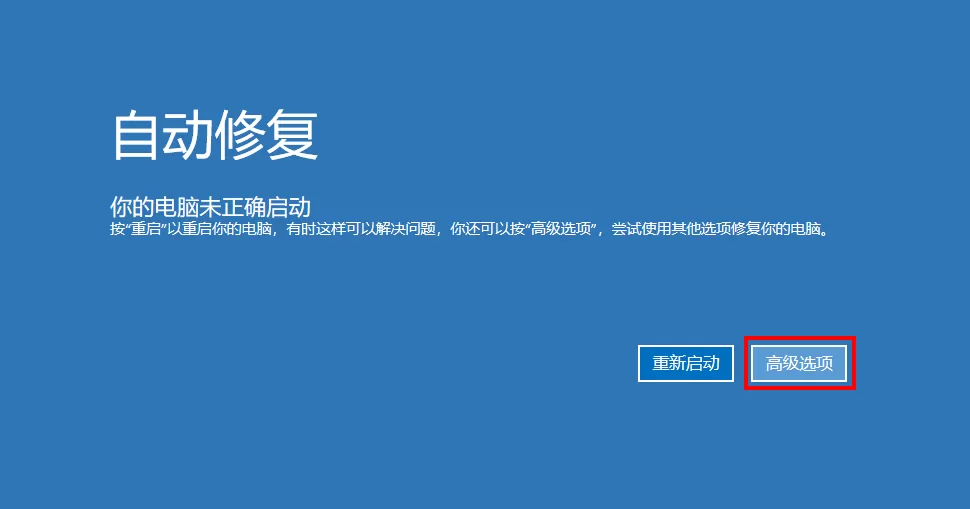
方法三:无法正常进入系统进行重置 1、开机时出现以下界面转圈的时候按电源键强制关机(重复2-3次即可看到疑难解答界面)。
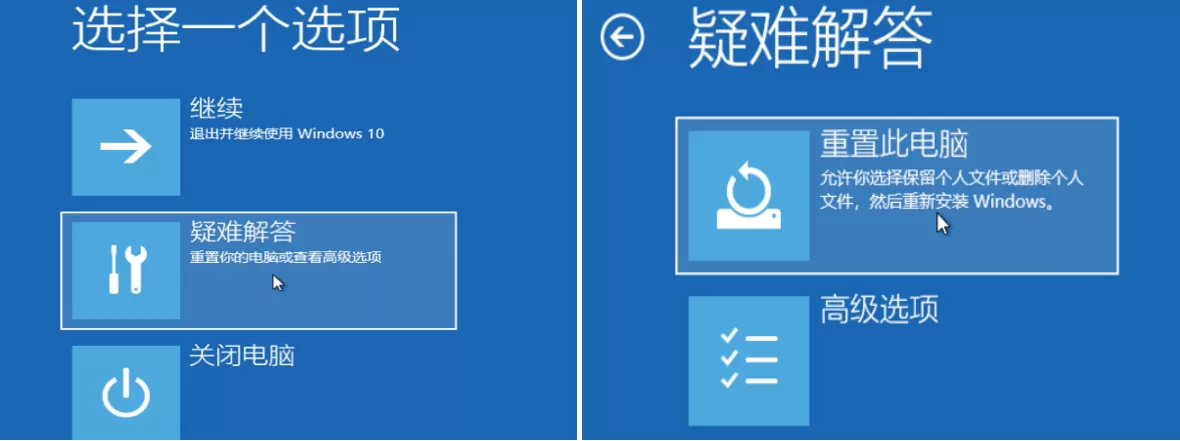
 2、选择“疑难解答”后,可以看到重置此电脑。
如果您遇到电脑问题需要解决,可添加无名大叔微信,提供1V1付费远程服务。
THE END