如果您需要远程电脑维修,请
故障现象
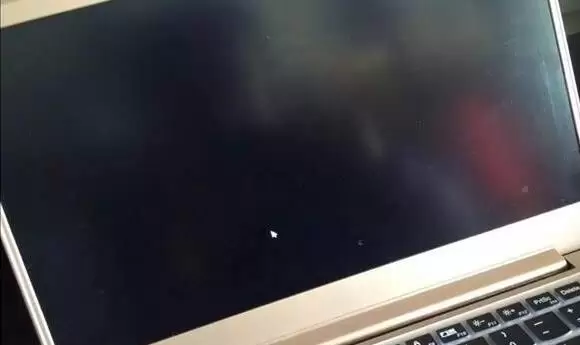
机器开机后黑屏,只有鼠标指针,鼠标指针能动,但是无法系统桌面,如下图:
解决方案
操作步骤如下:
- 使用键盘的Ctrl+Shift+Esc组合键调出任务管理器
- 点击左上角文件——运行新任务(Win7/8/10)或进程右上角运行新任务(Win11)
- 输入explorer回车
不同系统图示页面如下:
Windows11任务管理器运行新任务位置:
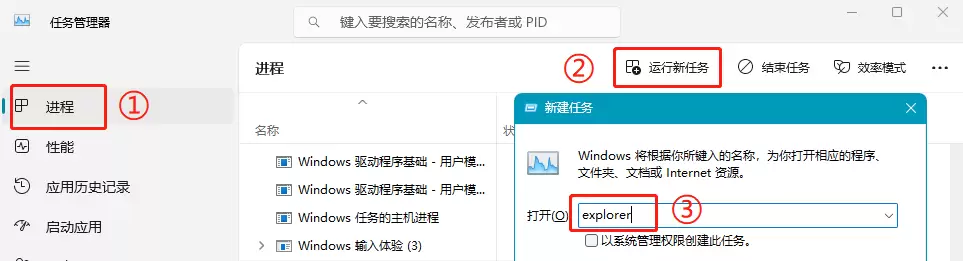
动图操作如下(Win11为例):

反复故障:
- 若未反复出现,不建议操作以下方案
- 以下操作可能导致部分软件无法运行
- 错误操作可能导致机器无法进入系统
若重启后每次都需要此操作这个才可以进入桌面,则建议关闭不必要启动项测试,关闭三方启动项操作如下:
1、Win+R输入msconfig回车
2、常规菜单中勾选有选择的启动,且仅取消加载启动项(注意:【不要取消】加载系统服务)如下图:
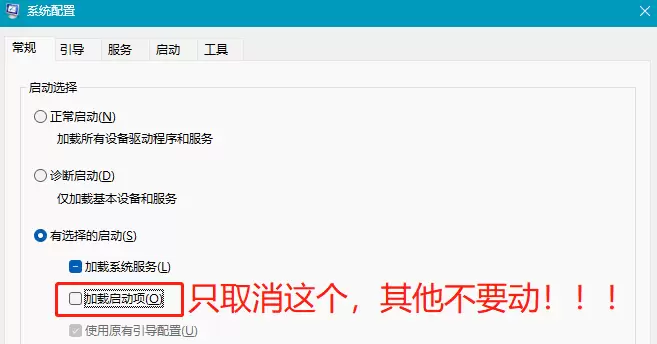
3、卸载最近安装的防护软件后重启电脑
THE END