

如果您需要远程电脑维修,请
在装了Photoshop后出现卸载不干净的问题,从而导致安装另一个Photoshop版本时出现错误,那么该怎么操作才能卸载干净呢?下面给大家分享下Photoshop的卸载及清理注册残留的步骤。
操作步骤:
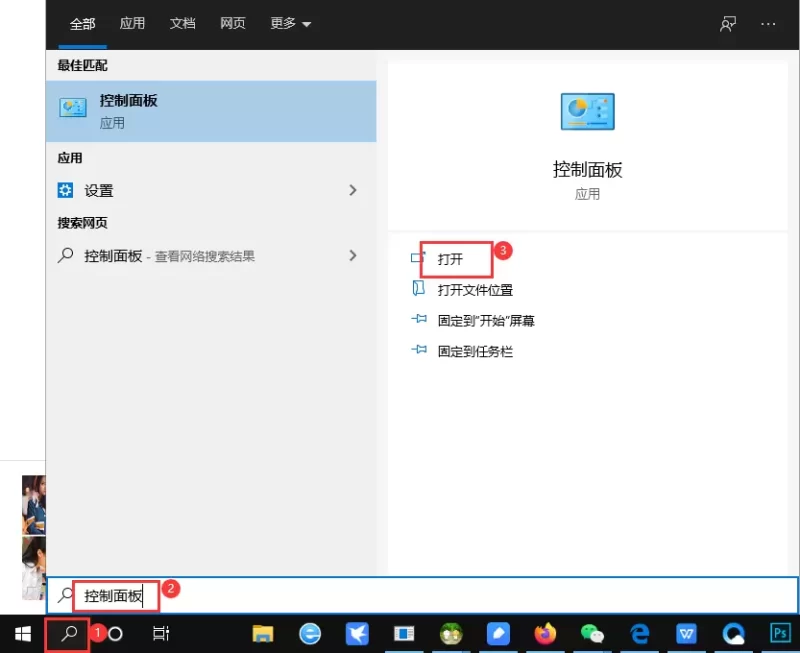
1、首先我们按Win+Q或点击左下点放大镜打开搜索框,输入“控制面板”并打开。如下图:

2、然后再打开“程序和功能”。如下图:

3、在程序和功能里找到已安装的photoshop,鼠标右键点击卸载。如下图:

4、最后在弹出的卸载窗口中选择“是,确定删除”。如下图:

删除卸载后的残余文件:
1、按此路径C:\Program Files\Adobe,找到Adobe文件夹,删除;
2、按此路径C:\Program Files\Common FileslAdobe,找到Adobe,删除。
二、清理注册表
1、打开 开始 运行,输入regedit 点击确定。

2、依次打开HKEY_CURRENT-USER > Software > Adobe > Photoshop。如下图:

3、然后我们在“Photoshop”文件上点击鼠标右键,选择“删除”。(此处可能会有几个带photoshop选项,都删除掉),删除完了就可以关掉注册表。如下图:

以上就是PS软件卸载清理注册表的步骤了,有需要的朋友可以参考以上方法解决,希望本文能帮到大家。
THE END